

مشاهده تبلیغات در هنگام مرور وب میتواند آزاردهنده باشد و سرعت بارگذاری صفحات را نیز کاهش دهد. خوشبختانه، راههای مختلفی برای حذف تبلیغات در گوگل کروم در ویندوز وجود دارد. در این مقاله از نمایندگی تعمیرات لنوو میتوانید تمامی این راه ها را یافته و امتحان کنید. تمامی این راه ها توسط تیم ما تست شده و کار کرده است.
استفاده از افزونههای AdBlock:
یکی از سادهترین و موثرترین روشها برای حذف تبلیغات، استفاده از افزونههای AdBlock است. این افزونهها با مسدود کردن اسکریپتها و تصاویر تبلیغاتی، از نمایش آنها در صفحات وب جلوگیری میکنند. این موضوع میتواند سرعت وبگردی و لود صفحات را بالا برده و همچنین حجم مصرفی اینترنت شما را نیز تا حد بسیار زیادی کاهش دهد.
برخی از محبوبترین افزونههای AdBlock عبارتند از:
- uBlock Origin: این افزونه منبع باز و سبک است و به طور موثری تبلیغات را مسدود میکند.
- AdBlock Plus: این افزونه یکی از محبوبترین AdBlockerها است و دارای گزینههای سفارشیسازی زیادی است.
- AdGuard: این افزونه علاوه بر مسدود کردن تبلیغات، از ردیابی شما توسط وبسایتها نیز جلوگیری میکند.
در بالا افزونه های محبوب حذف تبلیغات گوگل کروم را برای شما آورده ایم و در زیر یک افزونه را به منظور آموزش نصب افزونه در کروم نصب کرده ایم. برای این کار :
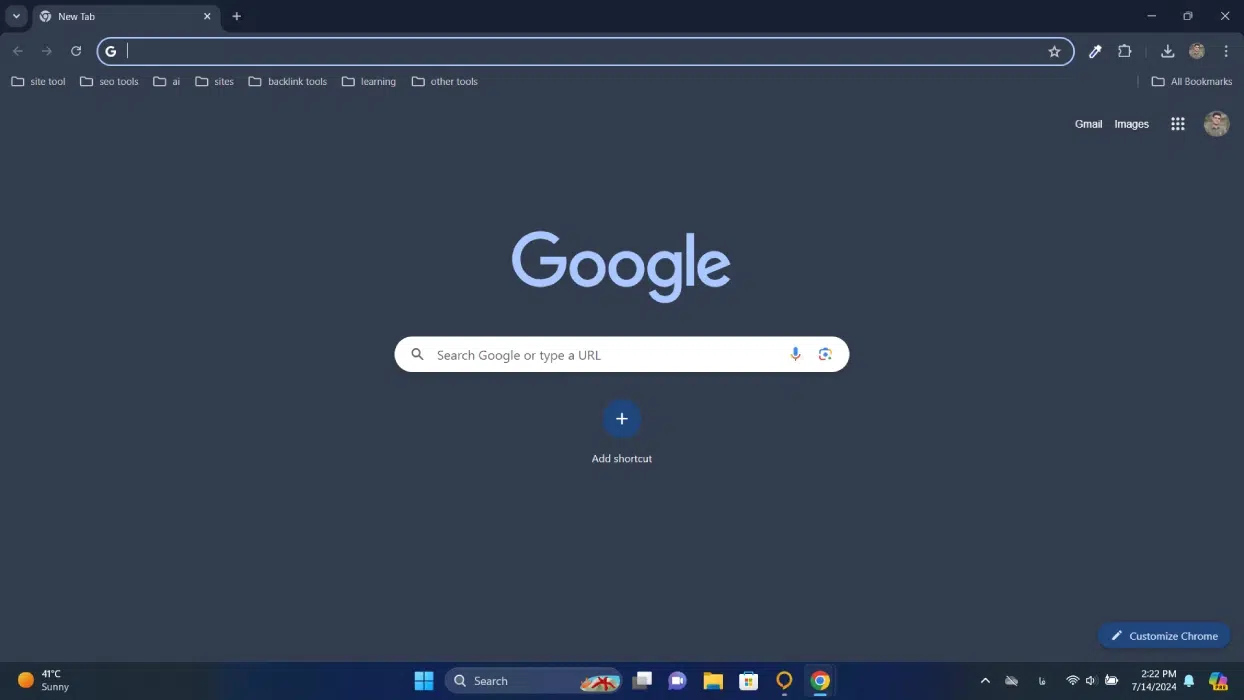
ابتدا باید مرورگر کروم خود را باز کنید.
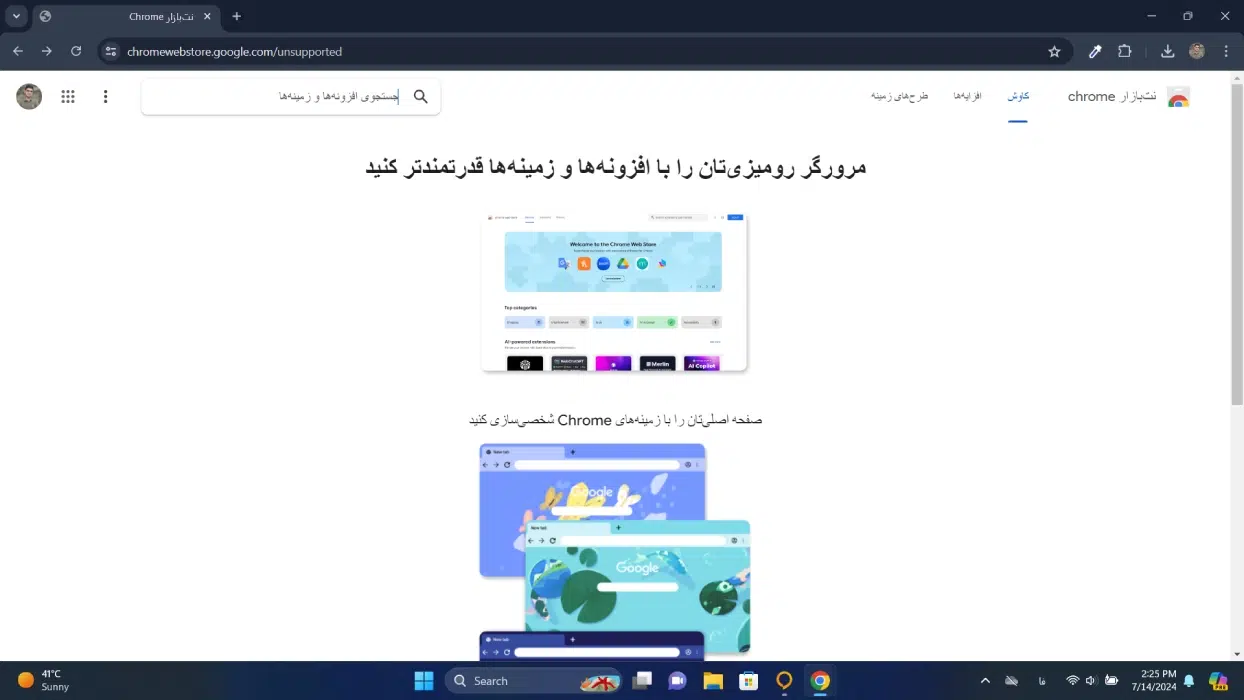
به فروشگاه وب Chrome بروید. برای این کار میتوانید روی لینک روبرو کلیک کنید: https://chromewebstore.google.com/unsupported بعد از کلیک روی این لینک صفحه زیر برای شما نمایان میشود.
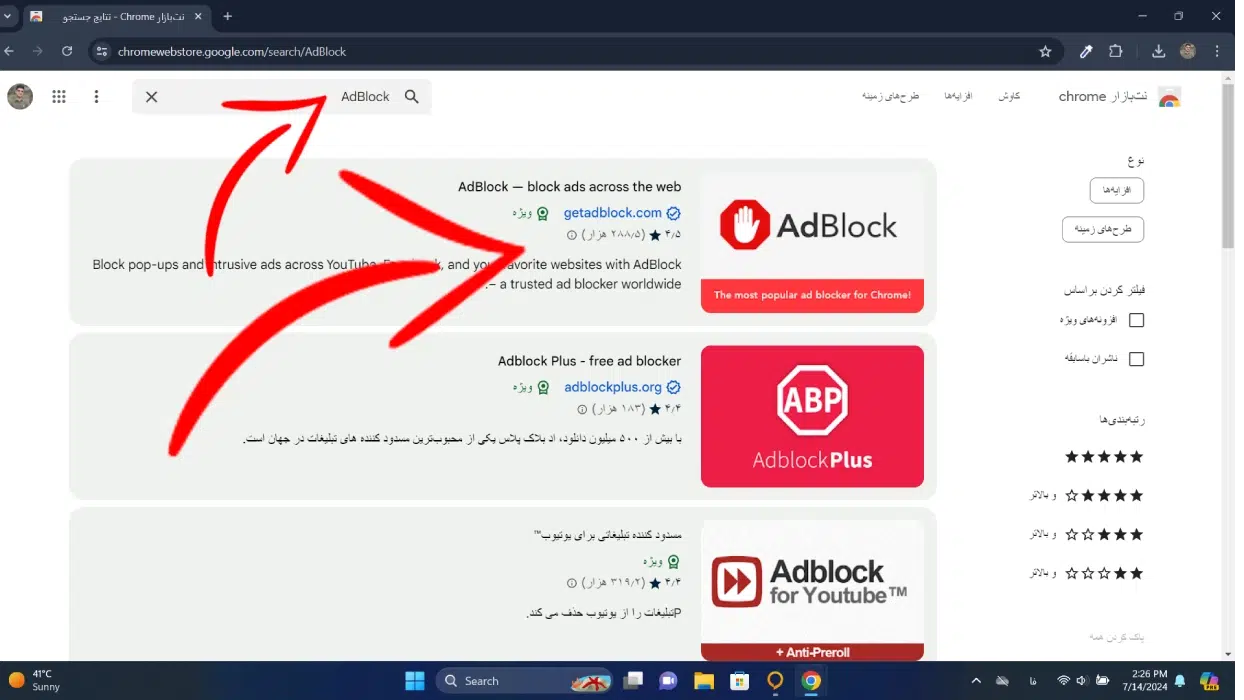
در نوار جستجو، “AdBlock” را جستجو کنید و روی اولین نتیجه که در تصویر مشاهده میکنید کلیک کنید.
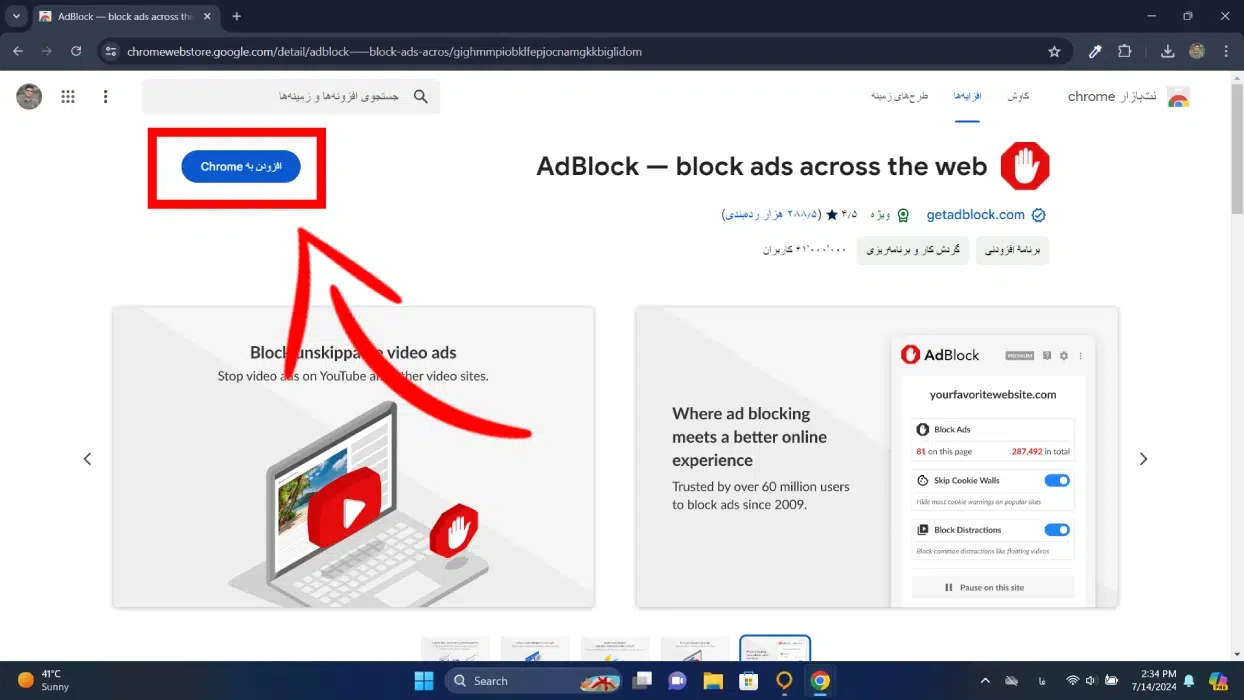
بعد از کلیک روی افزونه موردنظر وارد صفحه نصب افزونه میشوید. طبق تصویر روی گزینه add to chrome یا اگر کروم شما از زبان فارسی استفاده میکنید روی گزینه افزودن به کروم کلیک کنید.
در نوتیفیکیشن نمایش داده شده روی گزینه add extention کلیک کنید.
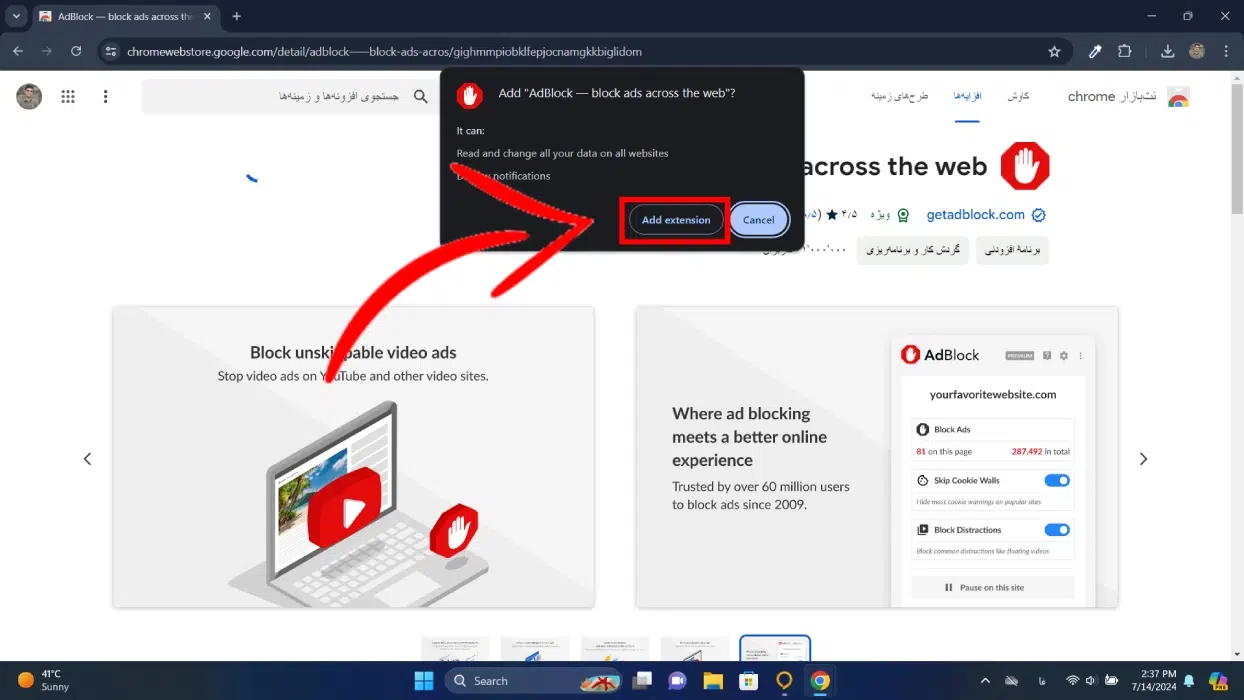
بعد از کلیک روی گزینه ای که در تصویر بالا مشاهده نمودید یک فایل در کروم شما دانلود میشود که نیاز به اقدامی از سوی شما نیست.
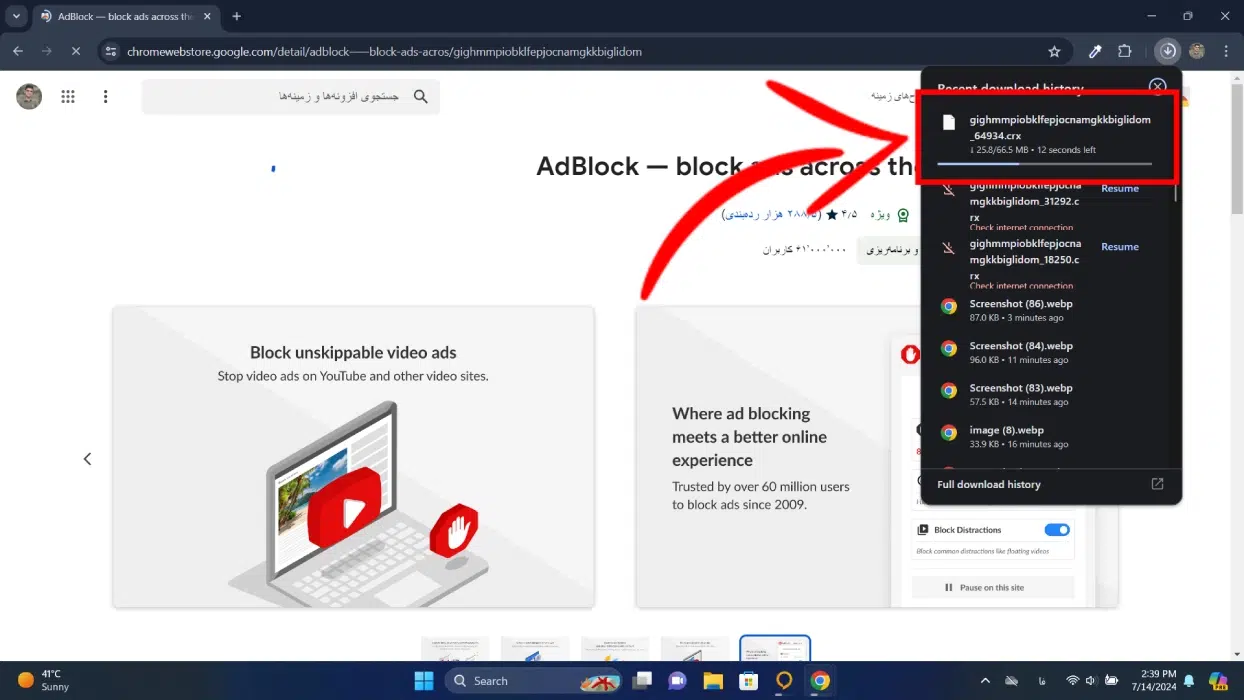
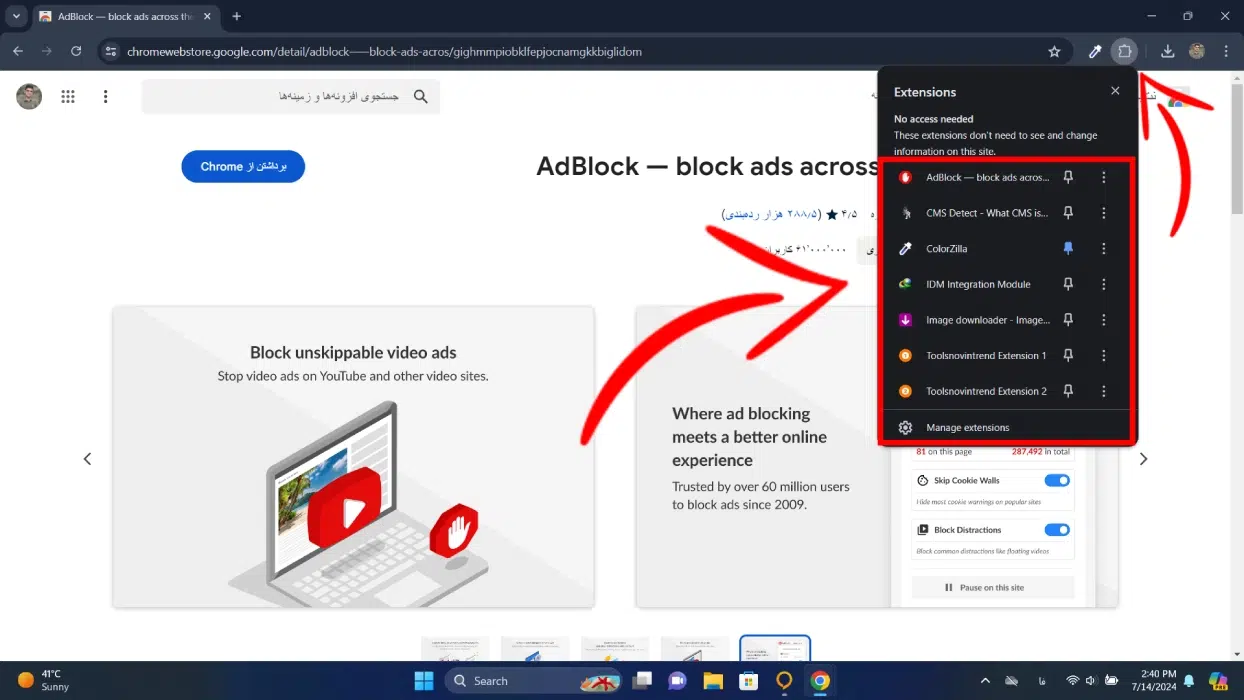
بعد از اینکه دانلود فایل کامل شد نصب افزونه به صورت خودکار نصب شده و فعال میشود. افزونه های نصب شده روی کروم را میتوانید با کلیک روی علامت پازل بالا سمت راست نوار جستجوی گوگل کروم ببینید.
تنظیمات داخلی گوگل کروم:
علاوه بر افزونهها، میتوانید از تنظیمات داخلی گوگل کروم برای مسدود کردن برخی از انواع تبلیغات استفاده کنید. این کار دایره بزرگی از تبلیغات ناخواسته را بلاک میکند اما راه قبلی بهترین راه برای حذف تبلیغات از گوگل کروم میباشد. برای انجام این کار، مراحل زیر را دنبال کنید:
1.مرورگر گوگل کروم را باز کنید.
2.روی منوی Chrome (سه نقطه) در گوشه سمت راست بالا کلیک کنید.
3.روی “Settings” کلیک کنید.
4.در پنل سمت چپ، روی “Privacy and security” کلیک کنید.
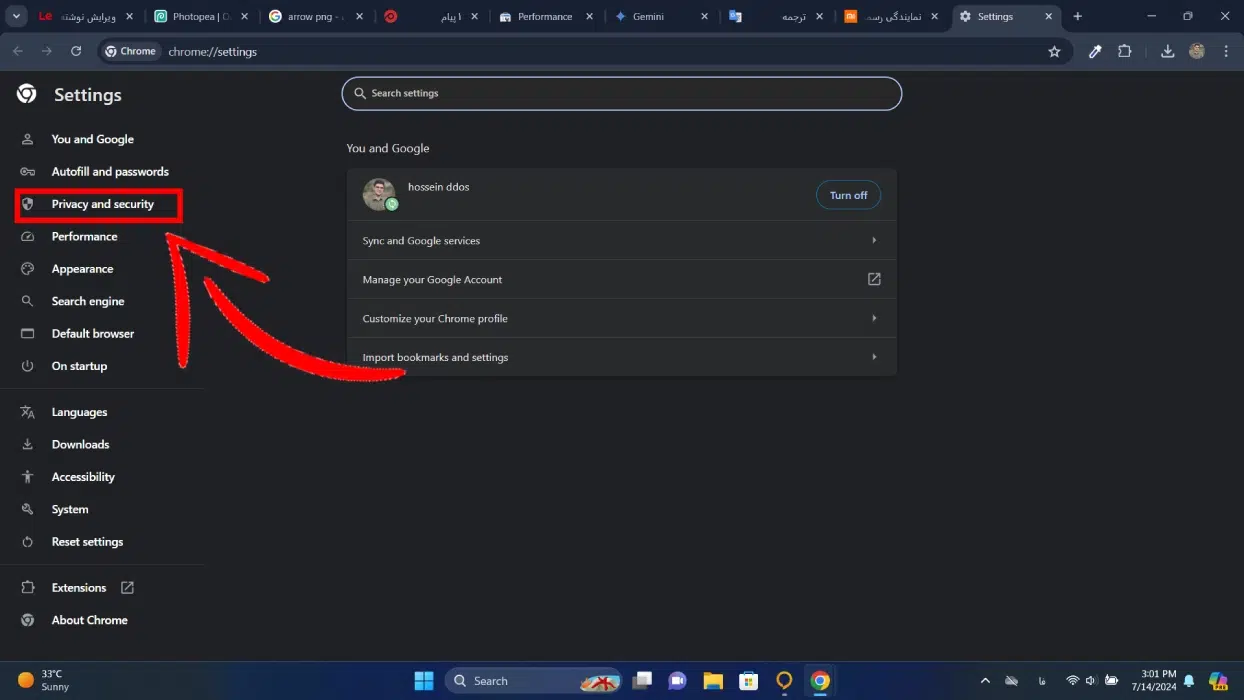
5.روی “Site settings” کلیک کنید.
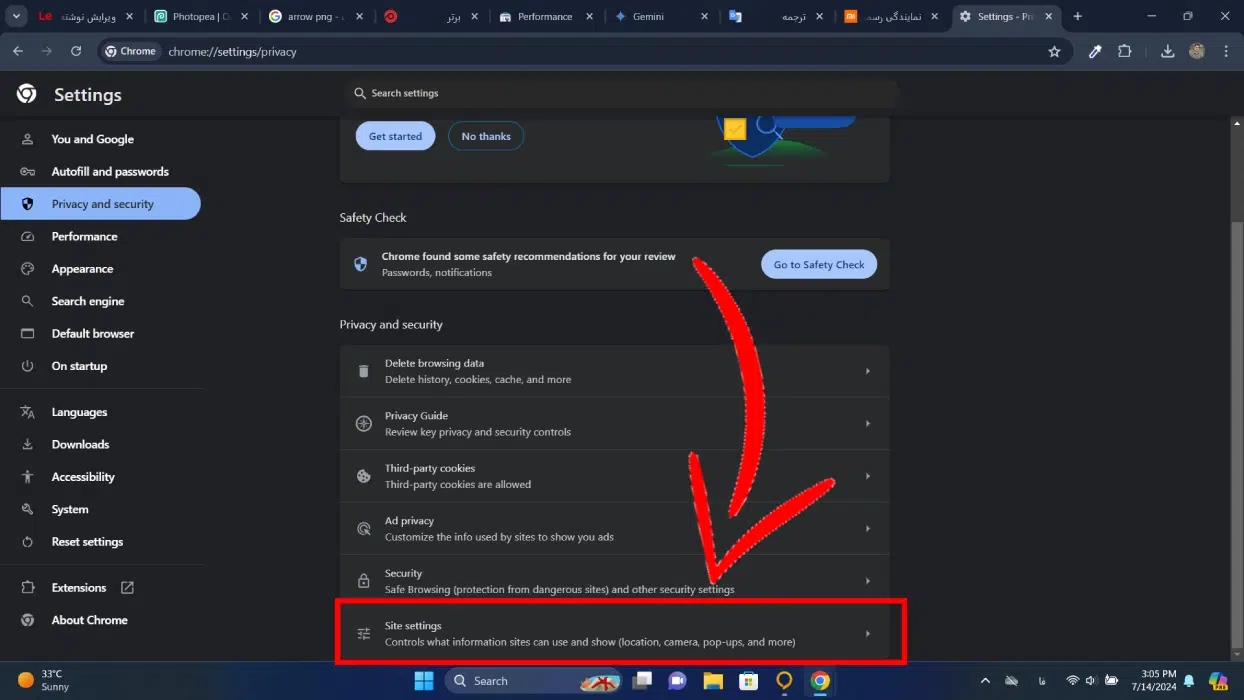
6.روی گزینه مشخص شده در تصویر زیر کلیک کنید کلیک کنید.
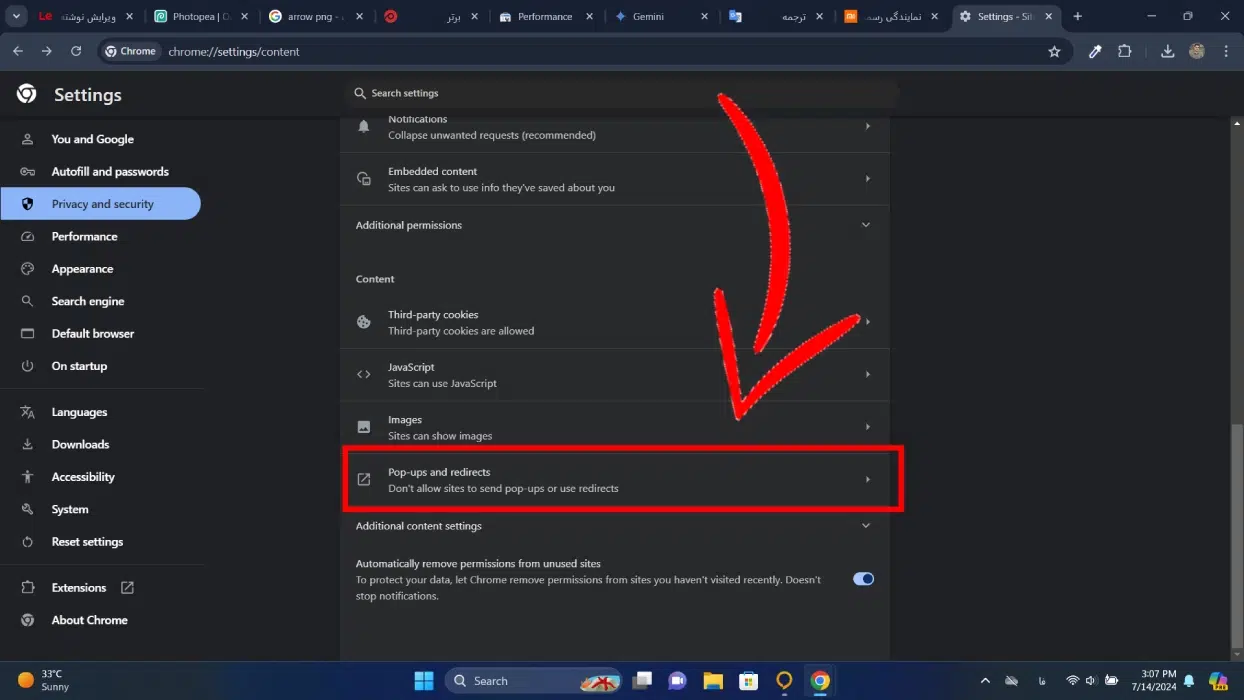
7.روی سوئیچ “Don’t allow sites to send pop-ups or use redirects” کلیک کنید تا فعال شود. در این حالت پنجره هایی که ناخواسته باز میشوند تماما بلاک خواهند شد.
نکات:
- برخی از وبسایتها ممکن است از نمایش محتوای خود به کاربرانی که از AdBlock استفاده میکنند، جلوگیری کنند. برای رفع این مشکل، میتوانید افزونه خود را موقتاً برای آن وبسایت غیرفعال کنید.
- استفاده از افزونههای AdBlock زیاد میتواند سرعت مرور شما را کمی کاهش دهد. اگر با این مشکل مواجه شدید، میتوانید تعداد افزونههای فعال خود را کاهش دهید یا از افزونههای سبکتر استفاده کنید.
- به روز نگه داشتن افزونههای AdBlock خود برای اطمینان از بهترین عملکرد آنها مهم است.
با استفاده از این روشها میتوانید به طور موثر تبلیغات را در گوگل کروم در ویندوز حذف کرده و از تجربه مرورگری بدون آگهی لذت ببرید.
