
امروزه، با افزایش استفاده از اینترنت موبایل، هات اسپات گوشی به یکی از روش های متداول برای اتصال لپ تاپ ها به اینترنت تبدیل شده است. بسیاری از کاربران در مواقعی که به شبکه های Wi-Fi دسترسی ندارند، به استفاده از هات اسپات گوشی روی می آورند. اما ممکن است شما هم با مشکلاتی در این زمینه مواجه شده باشید. در این مقاله به بررسی مشکلات رایج وصل نشدن لپ تاپ به هات اسپات گوشی و راه حل های کاربردی برای رفع آن ها خواهیم پرداخت، پس با تیم نویسندگان ما در نمایندگی تعمیرات لنوو همراه باشید.
چرا لپ تاپ به هات اسپات گوشی وصل نمیشه؟
عدم اتصال لپ تاپ به هات اسپات گوشی می تواند به دلایل مختلفی رخ دهد که یکی از شایع ترین آن ها، مشکلات تنظیمات هات اسپات در گوشی است. برای اطمینان از عملکرد صحیح، ابتدا بررسی کنید که هات اسپات موبایل روشن باشد و رمز عبور آن را صحیح وارد کرده باشید. همچنین، برخی از گوشی ها دارای محدودیت تعداد دستگاه های متصل هستند، در صورتی که به حداکثر تعداد اتصال رسیده باشد، لپ تاپ شما قادر به دریافت اینترنت نخواهد بود. یکی دیگر از عوامل مؤثر، فرکانس باند هات اسپات است، برخی لپ تاپ ها از باند 5 گیگاهرتز پشتیبانی نمی کنند، بنابراین بهتر است تنظیمات را روی 2.4 گیگاهرتز قرار دهید. این گزینه معمولاً در مسیر Settings > Mobile Hotspot and Tethering > Mobile Hotspot > Configure > Band قابل تغییر است.
از طرف دیگر، مشکل می تواند از وای فای لپ تاپ نیز باشد. برای رفع این موضوع، ابتدا وای فای را خاموش و روشن کنید و درایورهای آن را از طریق Device Manager > Network Adapters به روزرسانی کنید. در برخی مواقع، فعال بودن حالت ذخیره نیرو (Power Saving Mode) در گوشی باعث محدود شدن عملکرد هات اسپات می شود که با غیرفعال کردن آن، مشکل برطرف خواهد شد. علاوه بر این، وجود مشکلات موقتی در سیستم عامل گوشی یا لپ تاپ می تواند مانع اتصال شود، بنابراین یک بار ری استارت کردن هر دو دستگاه نیز راهکار مؤثری خواهد بود.
| روش حل مشکل | توضیح | نکته یا مسیر بررسی |
|---|---|---|
| ریستارت گوشی و لپتاپ | سادهترین روش برای رفع اختلالهای موقت در اتصال | هر دو دستگاه را خاموش و روشن کنید |
| بررسی رمز هاتاسپات | مطمئن شوید رمز وارد شده در لپتاپ دقیقاً با رمز هاتاسپات یکی است | تنظیمات > Mobile Hotspot > Password |
| تنظیم باند فرکانسی هاتاسپات | بعضی لپتاپها فقط از باند 2.4GHz پشتیبانی میکنند | تنظیمات هاتاسپات > Band را روی 2.4GHz قرار دهید |
| حذف و اتصال مجدد به شبکه در لپتاپ | شبکه هاتاسپات را حذف کرده و مجدداً اتصال برقرار کنید | Settings > Network > Wi-Fi > Manage known networks |
| غیرفعال و فعال کردن آداپتور وایفای | گاهی فعالسازی دوباره وایفای مشکل را رفع میکند | Device Manager > Network adapters > Disable/Enable Wi-Fi |
| بروزرسانی درایور وایفای لپتاپ | درایورهای قدیمی میتوانند باعث عدم اتصال شوند | Device Manager > Update Driver |
| خاموش کردن VPN در گوشی یا لپتاپ | فعال بودن VPN ممکن است باعث تداخل در اتصال شود | VPN را در هر دو دستگاه غیرفعال کنید |
| بررسی تعداد دستگاههای متصل به هاتاسپات | ممکن است محدودیت اتصال در تنظیمات هاتاسپات فعال باشد | Settings > Mobile Hotspot > Maximum connections |
| خاموش کردن حالت صرفهجویی باتری | حالت Battery Saver میتواند عملکرد هاتاسپات را محدود کند | در گوشی و لپتاپ بررسی شود |
| Reset تنظیمات شبکه در گوشی | بازنشانی تنظیمات شبکه ممکن است مشکل را برطرف کند | Settings > General Management > Reset > Reset Network Settings |
بررسی تنظیمات هات اسپات گوشی
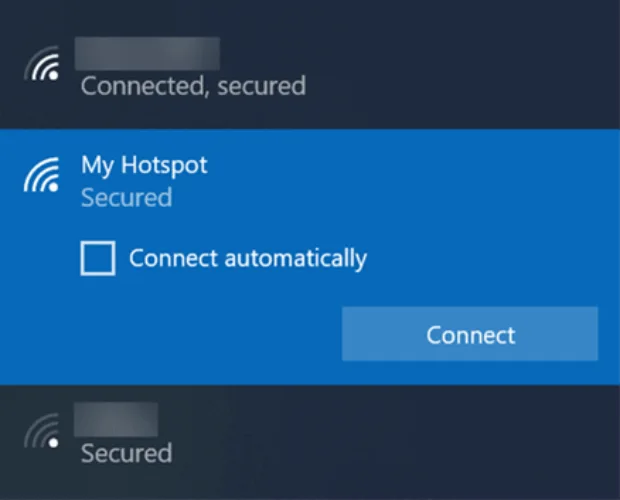
قبل از هر چیز، مطمئن شوید که هات اسپات گوشی شما به درستی تنظیم شده است. برای این کار:
- تنظیمات هات اسپات: به تنظیمات گوشی خود بروید و گزینه «هات اسپات» یا «نقطه دسترسی» را پیدا کنید. مطمئن شوید که این گزینه فعال شده و نام و رمز عبور هات اسپات به درستی تنظیم شده است. همچنین مطمئن شوید که محدودیتی برای تعداد اتصالات وجود نداشته باشد.
- نوع اتصال: بررسی کنید که نوع اتصال به هات اسپات (Wi-Fi) فعال باشد و از اتصال با USB یا بلوتوث استفاده نکنید. اگر از بلوتوث یا USB استفاده می کنید، مطمئن شوید که نرم افزارهای لازم روی لپ تاپ نصب شده اند.
بررسی اتصال Wi-Fi در لپ تاپ
اگر تنظیمات هات اسپات گوشی درست باشد، مرحله بعدی بررسی اتصال Wi-Fi در لپ تاپ شماست. برای این کار:
- فعال سازی Wi-Fi: اطمینان حاصل کنید که Wi-Fi لپ تاپ شما فعال است. معمولاً این گزینه با یک کلید فیزیکی یا از طریق تنظیمات شبکه قابل دسترسی است. برای اکثر لپ تاپ ها، کلید Wi-Fi معمولاً در کنار کلیدهای عملکرد (F1 تا F12) قرار دارد.
- حذف و افزودن دوباره هات اسپات: گاهی اوقات، حذف هات اسپات از لیست شبکه ها و افزودن دوباره آن می تواند مشکل را حل کند. برای این کار به تنظیمات Wi-Fi لپ تاپ بروید و هات اسپات گوشی را حذف کرده و دوباره تلاش کنید تا به آن متصل شوید. همچنین اطمینان حاصل کنید که در فهرست شبکه ها، نام هات اسپات گوشی شما نمایش داده می شود.
بررسی مشکلات نرم افزاری
مشکلات نرم افزاری از جمله مشکلاتی رایجی هستند که باعث عدم اتصال لپ تاپ به هات اسپات گوشی میشود، برای رفع این مشکلات:
- بروزرسانی درایورها: اطمینان حاصل کنید که درایورهای Wi-Fi لپ تاپ شما بروز هستند. به وب سایت تولیدکننده لپ تاپ خود مراجعه کنید و آخرین نسخه درایور Wi-Fi را دانلود و نصب کنید. در بسیاری از موارد، عدم آپدیت بودن درایورهای شبکه می تواند موجب بروز مشکلات اتصال شود.
- تنظیمات فایروال: گاهی اوقات، فایروال لپ تاپ می تواند مانع از اتصال شود. بررسی کنید که آیا فایروال تنظیمات خاصی برای هات اسپات دارید یا خیر. در صورت لزوم، فایروال را موقتی غیرفعال کنید و دوباره تلاش کنید. همچنین، به تنظیمات آنتی ویروس خود مراجعه کنید و اطمینان حاصل کنید که هیچ تنظیمی مانع از اتصال نمی شود.
اگر همچنان با انجام مراحل بالا مشکلات نرم افزاری لپ تاپ شما برطرف نشد میتوانید به یکی از شعب نمایندگی تعمیرات لپ تاپ لنوو مجموعه ما مراجعه نماید تا تکنسین های ما در سریع تریین زمان ممکن و نازل ترین قیمت ها به شما عزیزان در برطرف کردن مشکل مربوط عدم اتصال لپ تاپ به هات اسپات اقدام نمایند، برای کسب اطلاعات بیشنر میتوانید با شماره 02191300348 تماس حاصل فرماید.
بررسی تداخل های شبکه
اگر با تمام روش های بالا هنوز موفق به اتصال نشده اید، ممکن است تداخل های شبکه باعث این مشکل شده باشند:
- تغییر کانال Wi-Fi: هات اسپات شما ممکن است در کانالی با تداخل زیاد قرار داشته باشد. از تنظیمات هات اسپات گوشی می توانید کانال Wi-Fi را تغییر دهید. کانال های ۱، ۶ و ۱۱ معمولاً بهترین گزینه ها برای جلوگیری از تداخل هستند. برخی از گوشی ها به شما این امکان را می دهند که به صورت خودکار بهترین کانال را انتخاب کنید.
- استفاده از فرکانس های مختلف: اگر گوشی شما از دو فرکانس ۲.۴ گیگاهرتز و ۵ گیگاهرتز پشتیبانی می کند، بهتر است فرکانس ۵ گیگاهرتز را امتحان کنید. این فرکانس کمتر شلوغ است و معمولاً سرعت بالاتری دارد. توجه داشته باشید که ممکن است لپ تاپ شما از فرکانس ۵ گیگاهرتز پشتیبانی نکند؛ بنابراین، این نکته را پیش از تغییر فرکانس بررسی کنید.
ریست کردن شبکه
اگر هیچ یک از راه حل های بالا کارساز نبود، ممکن است نیاز باشد که تنظیمات شبکه گوشی و لپ تاپ را ریست کنید:
- ریست شبکه در گوشی: به تنظیمات گوشی بروید و در بخش «تنظیمات عمومی» یا «مدیریت عمومی» گزینه «ریست» را پیدا کنید. سپس گزینه «ریست تنظیمات شبکه» را انتخاب کنید. این عمل معمولاً تمام تنظیمات شبکه، از جمله هات اسپات و وای فای را به حالت پیش فرض برمی گرداند.
- ریست شبکه در لپ تاپ: در ویندوز، به «تنظیمات» رفته و به بخش «شبکه و اینترنت» بروید. سپس گزینه «ریست شبکه» را انتخاب کنید. این اقدام باعث حذف تمام تنظیمات شبکه و سپس راه اندازی مجدد آن ها می شود.
استفاده از نرم افزارهای کمکی
در برخی موارد، استفاده از نرم افزارهای کمکی می تواند به حل مشکل کمک کند. برخی از این نرم افزارها به بهینه سازی تنظیمات شبکه و حل مشکلات اتصال کمک می کنند. با جستجو در اینترنت، می توانید نرم افزارهایی پیدا کنید که به شما در عیب یابی و رفع مشکلات شبکه کمک می کنند. این نرم افزارها معمولاً به صورت رایگان در دسترس هستند و می توانند به شما در تشخیص مشکل کمک کنند.
نکات اضافی برای بهبود اتصال
در نهایت، برای بهبود اتصال و جلوگیری از بروز مشکلات آینده، به نکات زیر توجه کنید:
- محدود کردن تعداد دستگاه های متصل: اگر چندین دستگاه به هات اسپات شما متصل هستند، ممکن است سرعت اینترنت کاهش یابد. سعی کنید تعداد دستگاه های متصل به هات اسپات را محدود کنید تا سرعت بهینه حفظ شود.
- استفاده از کابل USB: اگر برای اتصال به اینترنت به هات اسپات نیاز دارید و با مشکل مواجه هستید، می توانید از کابل USB برای اتصال لپ تاپ به گوشی استفاده کنید. این روش معمولاً اتصال پایدارتری را فراهم می کند.
- بررسی سیگنال شبکه: اطمینان حاصل کنید که سیگنال شبکه موبایل شما قوی است. در صورت ضعیف بودن سیگنال، ممکن است اتصال به هات اسپات نیز با مشکل مواجه شود.
نتیجه گیری
با رعایت مراحل فوق، می توانید مشکل وصل نشدن لپ تاپ به هات اسپات گوشی را به راحتی حل کنید. این مشکلات ممکن است به دلیل تنظیمات نادرست، تداخل های شبکه یا مشکلات نرم افزاری ایجاد شوند. به یاد داشته باشید که همیشه مطمئن باشید که هات اسپات گوشی شما به درستی فعال است و درایورهای لپ تاپ شما به روز هستند. اگر با این روش ها موفق به رفع مشکل نشدید، ممکن است نیاز به کمک فنی داشته باشید، که در این مواقع نمایندگی تعمیرات لپ تاپ لنوو ما میتواند در سریع ترین زمان ممکن به شما عزیزان کمک کند.
با رعایت این نکات، می توانید به راحتی از هات اسپات گوشی خود برای اتصال به اینترنت در لپ تاپ استفاده کنید و از سرعت و کیفیت اینترنت موبایل خود بهره مند شوید. امیدواریم که این مقاله به شما کمک کند تا به سرعت و سهولت به اینترنت متصل شوید و از مزایای هات اسپات گوشی بهره برداری کنید.
منبع : lenovo
