

اموزه با افزایش روز افزون تکنولوژی افراد برای ارتباط با یکدیگر از ابزار ها و برنامه های مختلفی استفاده میکنند، یکی یکی از این برنامه های محبوب تلگرام میباشد. تقریبا همه حداقل یکبار این پیام رسان محبوب را روی گوشی خود نصب کرده اند حتی شاید نه برای ارتباط با دیگران بلکه برای انجا بازی همستر.با این حال امروز تیم ما در نمایندگی تعمیرات لنوو آمده است که به شما نحوه نصب تلگرام روی لپ تاپ را آموزش دهد. انجام اینکار بسیار ساده است و در عرض چند دقیقه میشه به راحتی این کار را انجام داد که در ادامه به شما آموزش میدهیم.
دانلود تلگرام برای لپ تاپ
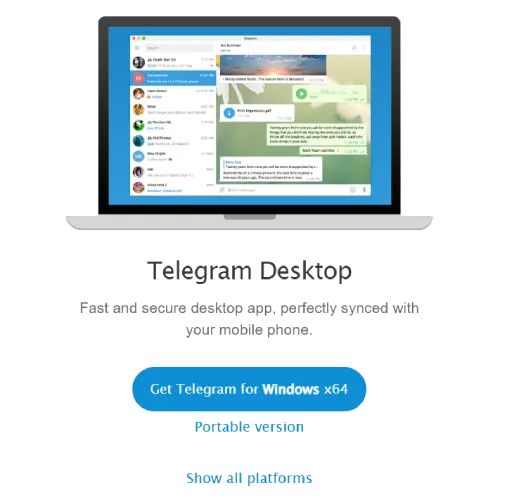
اگه دنبال یه راه سریع و راحت برای دانلود تلگرام برای لپ تاپ هستی، خبر خوب اینه که این کار اصلاً پیچیده نیست و تو چند دقیقه می تونی چت هات رو از گوشی به صفحه بزرگ تر منتقل کنی! تلگرام نسخه دسکتاپ داره که هم برای ویندوز و هم مک طراحی شده و تجربه کاربری فوق العاده ای رو بهت می ده. فقط کافیه بری به سایت رسمی telegram، فایل نصبی رو دانلود کنی و با چند کلیک ساده، نصبش کنی. تصور کن که دیگه لازم نیست برای چک کردن پیام ها مدام گوشی رو دستت بگیری، همه چیز رو می تونی با کیبورد و ماوس مدیریت کنی!
ولی مشکل اصلی این میباشد که ایرانیا به سایت تلگرام دسترسی مستقیم ندارند از همین رو باید از vpn استفاده نمایند که شاید بسیاری از شما روی لپ تاپ خود نداته باشید پس پیشنهاد میشود از طریق موبایل خود وارد سایت تلگرام شوید و نسخه مربوط به pc را دانلود نمایید و سپس از طریق کابل این فایل را روی لپ تاپ خود بریزید و سپس نسبت به نصب آن روی سیستم خود اقدام کنید.
آموزش نصب تلگرام روی ویندوز:

برای نصب تلگرام لازم نیست کار دشواری انجام دهید، البته دقت داشته باشید که در تمامی مراحل باید vpn داشته باشید. با این حال برای نصب و راه اندازی تلگرام کافی است مراحل زیر را دنبال کنید.
وارد سایت رسمی تلگرام (telegram.org) شوید.
روی گزینه Get Telegram for Windows کلیک کنید.
چند لحظه منتطر باشید تا فایل تلگرام دانلود شود.
حال کافی است روی نصب کلیک کنید تا تلگرام روی لپ تاپتان نصب شود.
البته دقت کنید اگر روی لپ تاپ خود vpn ندارید جای نگرانی نیست، چراکه میتوانید به راحتی از طریق گوشی خود به سایت تلگرام بروید، احتمالا شما هم در گوشی خود vpn دارید و دقت کنید که تلگرام برای ویندوز را دانلود کنید و بعدش از طریق کابل فایل نصبی را روی ویندوز خود بریزید.
بعد از نصب تلگرام لازم به راه اندازی آن است. در تلگرام اگر قصد ساخت اکانت جدید را دارید به راحتی مانند موبایل میتوانید یک اکانت جدید بسازید ولی اگر قصد ورود به اکانت خودتون را دارید از 2 طریق میتوانید اقدام کنید. روشاول از طریق QR کد و روش دوم از طریق پیامک.
در بدو باز شدن برنامه تلگرام به شما یک QR کد نشان میدهد که دقیقا زیر این کد نوشته شده است چطور باید آن را اسکن کنید. برای انجام اینکار کافی است:
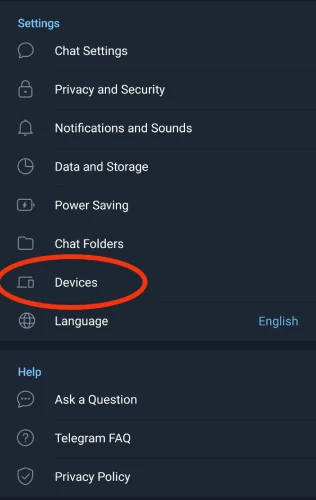
- از طریق تلگرام موبایل خودتان وارد بخش تنظیمات شوید.
- وارد بخش Devices میشوید.
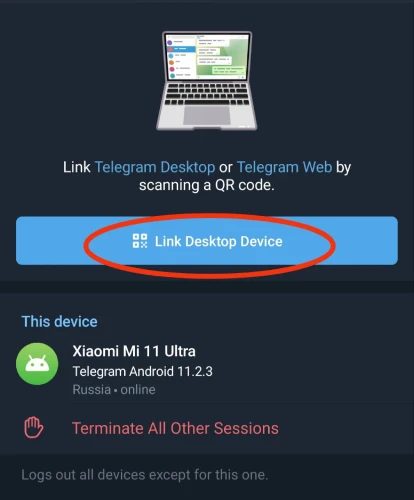
- روی link desktop device میزنید.
- با گوشیتان QR کدی که در تلگرام لپ تاپ دارد نشان میدهد را اسکن میکنید.
- چند ثانیه منتظر میمانید تا تگرام لپ تاپتان لود شود.
اگر قصد ورود با شماره را دارید در زیر همین کد نوشته شده است try another way کافی است روی آن کلیک کنید و شماره خودتون را وارد کنید تا پیامک براتون بیاید.البته در بیشتر مواقع به علت محدودیت های اوپراتور ها این کد براتون پیامک نمیشود ولی باز هم جای نگرانی نیست میتوانید با گوشی خود وارد تلگرامتان شوید و در بخش پیام ها مشاهده میکنید که خود تلگرام بهتون پیام داده و در این پیام یک کد را مشخص کرده است که کافی است در تلگرام لپ تاپ این کد را وارد کنید تا وارد اکانتتان شوید.
آموزش نصب تلگرام روی macOS
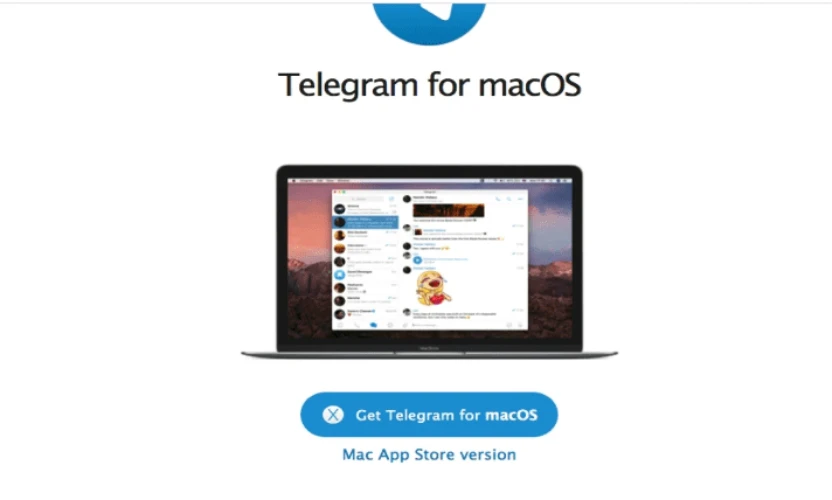
نصب تلگرام در macOS تفاوت چندانی با ویندوز ندارد. کافی است وارد وبسایت رسمی تلگرام شوید روی Get Telegram for macOS ضربه بزنید تا تلگرام شروع به دانلود شدن شود، که به صورت یک فایل DMG میباشد.بعد از دانلود فایل DMG را باز کنید و آیکون برنامه تلگرام را به بخش Applications بکشید. حال کافی است تلگرام را از این بخش اجرا کنید. چند ثانیه منتظر باشید تا برنامه اجرا شود.
حال برای ورود به تلگرام مانند روش های بالا میتوانیید اقدام نمایید.
آموزش نصب نسخه وب تلگرام
در برخی موارد شما دوست ندارید برنامه اضافی روی لپ تاپ خود داشته باشید که از همین رو میتوانید از نسخه وب این اپلیکیشن محبوب استفاده کنید. تنها کافی است به وبسایت web.telegram.org بروید و مشخصات حساب خود را وارد کنید تا به صورت کامل بدون نیاز به نصب برنامه خاصی به اکانت خود دسترسی داشته باشید. البته بهتر است اگر از تلگرام استفاده زیادی دارید برنامه آن را برای سیستم خود نصب کنید تا از تمامی امکان آن بهرمند شوید.
بعد از ورود به اکانت خود در سیستم لازم نیست کار خاصی انجام بدهید و به طور کاملا خودکار تلگرام گشی با سیستم همگام سازی میشود و تمامی اطلاعات شما در لپ تاپ نیز نمایش داده میشود.
نکات ایمنی در استفاده از تلگرام روی لپ تاپ
برای حفظ امنیت حساب خود:
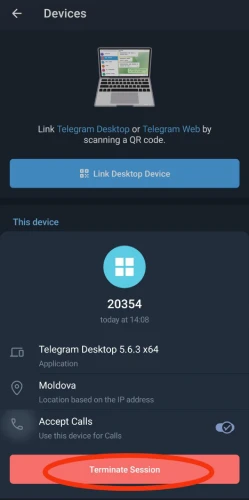
- از منوی Settings در موبایل، بخش Devices را بررسی کنید. دستگاه هایی که به حساب شما متصل هستند را مشاهده میکنید ، اگر دستگاهی غیر از سیستم شما به آن متصل بود روی آن ضربه بزنید و سپس گزینه terminate session را انتخاب کنید، به همین راحتی هر کسی بکه به تلگرام شما دسترسی داشته باشد از حساب شما میوفتد بیرون.
- می توانید روی تلگرام رمز عبور بگذارید تا افراد دیگر به چت های شما دسترسی نداشته باشند، همچنین میتوانید ورود دو مرحله ای را به حساب خود فعال کنید که اگر کسی سیم کار شما ررا پیدا کرد نتواند به راحتی وارد اکانت شما شود و به اطلاعات شما دسترسی پیدا کند.
- تلگرام همیشه یک حرکتی برای غافلگیر کردن مخاطبان خود دارد. از این رو پیشنهاد میشود همیشه تلگرام خود را آپدیت کنید تا از تمامی این امکانات بهرمند شوید.
حذف اکانت تلگرام بدون دسترسی به تلگرام
ساده ترین راه برای حذف اکانت تلگرام بدون دسترسی به پروفایلمان استفاده از سایت رسمی تلگرام به ادرس my.telegram.org/auth میباشد. بعد از ورود به این وبسایت کافی است شماره تلفن خود را با کد سیم کارتتان که به صورت پیشفرض برای ایران +98 میباشد را وارد کنید. سپس اگر اکانتتان روی دسکتاپو یا موبایلتان نیست باید صبر کنید تا کد تایید برای سیم کارت شما ارسال شود و بعد از وارد کردن کد در صفحه جدید کافی است روی delete account ضربه بزنید و سپس تلگرام از شما دلیل میخواهد برای حذف اکانتتان و بعد از مشخص کردن دلیل کافی است روی گزینه next ضربه بزنید و پایان، اکانت شما به همین راحتی حذف میشود. البته در برخی موارد کاربران در ریافت کد تایید دچار مشکل میشوند که در این صورت متاسفانه نمیشه کاری کرد و تنها کاری که از دستتان بر میاید این است که صبر کنید تا تاریخ انقضای اکانتتان تمام شود و در نهایت خود به خود اکانت شما حذف و پاک میشود که این روش مدت زمان زیادی طول میکشد. بستگی دارد تاریخ حذف اکانت خود را از تنظیمات برای چه مدت انتخاب کرده باشید.
تلگرام برای لپ تاپ
تلگرام برای لپ تاپ یکی از نسخه های محبوب این پیام رسان است که به شما اجازه میدهد با همان حساب کاربری موبایل، در کامپیوتر یا لپ تاپ خود به پیام ها، فایل ها و گروه های تلگرام دسترسی داشته باشید. همانطور که در این مقاله آموزش دادیم دانلود و نصب تلگرام برای لپ تاپ کار دشواری نمیباشد و به راحتی میتوانید این کار را انجام دهید، چالش اصلی در استفاده از تلگرام برای لپ تاپ به دلیل محدودیت ها انتخاب یک vpn مناسب میباشد که بتوانید بدون محدودیت به راحتی به این پیام رسان محبوب دسترسی داشته باشید. با این حال اگرر در هر مرحله از فرایند نصب و یا وارد کردن اطلاعات دچار مشکل هستید میتوانید از طریق پشتیبانی آنلاین سایت نمایندگی تعمیرات لنوو با ما در ابرتباط باشید تا شما عزیزان را راهنمایی نماییم.
نتیجه گیری
با این راهنمای ساده، شما یاد گرفتید که چگونه تلگرام را روی لپ تاپ نصب کنید و از آن به راحتی استفاده کنید. مهم نیست از ویندوز یا macOS استفاده می کنید یا ترجیح می دهید از نسخه وب بهره ببرید، هر روش مزایا و کاربردهای خاص خود را دارد. فراموش نکنید برای استفاده بهتر از تلگرام، امنیت حساب خود را نیز در اولویت قرار دهید.با این حال اگر همچنان سوالی در رابطه با نحوه نصب دارید و یا در هنگام نصب به مشکلی برخورده اید میتوانید با شماره 02191300348 و یا پشتیبانی آنلاین سایت نمایندگی تعمیرات لپ تاپ لنوو ما در ارتباط باشید تا شما عزیزان را در برطرف کردن مشکلتان راهنمایی نماییم.
