
آیا تا به حال برایتان پیش آمده که بخواهید بدانید لپ تاپتان چقدر قدرتمند است و دقیقاً چه قطعاتی در دل آن جای گرفته؟ تصور کنید می خواهید یک بازی حجیم را دانلود کنید، اما مطمئن نیستید که دستگاهتان از پس آن برمی آید یا نه. شاید هم به فکر ارتقای لپ تاپ خود هستید یا حتی قصد دارید آن را بفروشید و می خواهید اطلاعات کاملی از سخت افزار و نرم افزارش داشته باشید. این مقاله دقیقاً برای شماست!تیم ما در نمایندگی تعمیرات لپ تاپ لنوو در ادامه، به شما یاد میدهد که چگونه با چند کلیک ساده تمامی مشخصات لپ تاپ خود را چک کنید،پس در ادامه با ما همراه باشید.
چرا دانستن مشخصات لپ تاپ مهم است؟
پیش از ورود به مراحل بررسی مشخصات، بهتر است بدانید که چرا این اطلاعات حائز اهمیت هستند. با دانستن مشخصات لپ تاپ خود، میتوانید:
- عملکرد دستگاه خود را بهتر بشناسید.
- برای نصب نرم افزارهای سنگین یا بازی ها اطمینان حاصل کنید.
- تصمیم گیری بهتری برای ارتقا قطعات یا خرید لپ تاپ جدید بگیرید.
- دستگاه خود را با نیازهای خود هماهنگ کنید.
بررسی مشخصات لپ تاپ در ویندوز
در زیر روش های را به شما آموزش میدهیم که میتوانید به راحتی از طریق این روش ها مشخصات لپ تاپ ویندوزی خود را شناسایی کنید.
| روش بررسی | توضیحات کامل | دسترسی به چه مشخصاتی ممکن است؟ |
|---|---|---|
| استفاده از تنظیمات سیستم (System) | وارد Settings > System > About شوید تا اطلاعاتی مانند نوع پردازنده، RAM، نسخه ویندوز و نوع سیستم (32 یا 64 بیت) را ببینید. | مدل پردازنده، ظرفیت رم، نوع سیستمعامل، Device Name، نسخه ویندوز |
| استفاده از ابزار dxdiag | کلیدهای Win + R را فشار دهید، عبارت dxdiag را تایپ و اینتر بزنید تا ابزار DirectX Diagnostic اجرا شود. |
اطلاعات گرافیک، صدا، نمایشگر، مدل سیستم، بایوس، نسخه دایرکتایکس |
| بررسی از طریق Task Manager | کلیدهای Ctrl + Shift + Esc را بزنید، در تب Performance اطلاعات CPU، RAM، دیسک و گرافیک را مشاهده کنید. | سرعت پردازنده، نوع حافظه، GPU، وضعیت منابع سختافزاری در لحظه |
| استفاده از دستور msinfo32 | در منوی Start تایپ کنید msinfo32 و اجرا کنید؛ نمایی جامع از سیستم و سختافزار نمایش داده میشود. |
مدل مادربرد، نسخه BIOS، وضعیت بوت، اجزای سختافزاری و اطلاعات دقیق سیستم |
| بررسی مشخصات از Command Prompt (CMD) | در CMD دستور systeminfo را تایپ کرده و اجرا کنید تا خلاصهای از مشخصات سیستم نمایش داده شود. |
نسخه ویندوز، زمان نصب، مدل سیستم، رم کل، نسخه BIOS و اطلاعات شبکه |
| استفاده از نرمافزارهای تخصصی شخص ثالث | برنامههایی مانند CPU-Z، Speccy، HWMonitor یا HWiNFO اطلاعات کاملتری از سختافزار ارائه میدهند. | مدل دقیق قطعات، دما، ولتاژ، وضعیت باتری، مشخصات GPU و حتی تعداد اسلاتهای رم |
استفاده از تنظیمات ویندوز برای مشاهده مشخصات لپ تاپ
حال نوبت به آن رسیده است که با نحوه شناختن سخت افزار سیستم خود آشنا شوید که چندین روش وجود دارد و در ادامه به همه آن ها میپردازیم.با این حال روش اول که ساده ترین و پایه ترین روش میباشد استفاده از تنظیمات ویندوز میباشد، برای این کار مراحل زیر را دنبال کنید.
- به تنظیمات (Settings) بروید.
- روی بخش “سیستم” (System) کلیک کنید.
- سپس به قسمت “درباره دستگاه” (About) بروید.
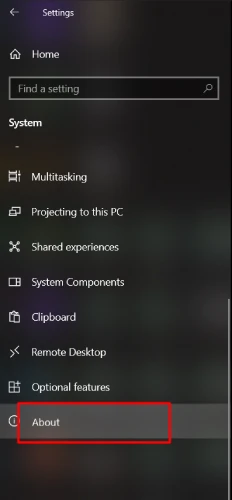
در این قسمت می توانید اطلاعاتی مانند پردازنده (CPU)، حافظه (RAM)، نسخه ویندوز و نوع سیستم (32 بیتی یا 64 بیتی) را مشاهده کنید.
بررسی مشخصات با استفاده از “DirectX Diagnostic Tool”
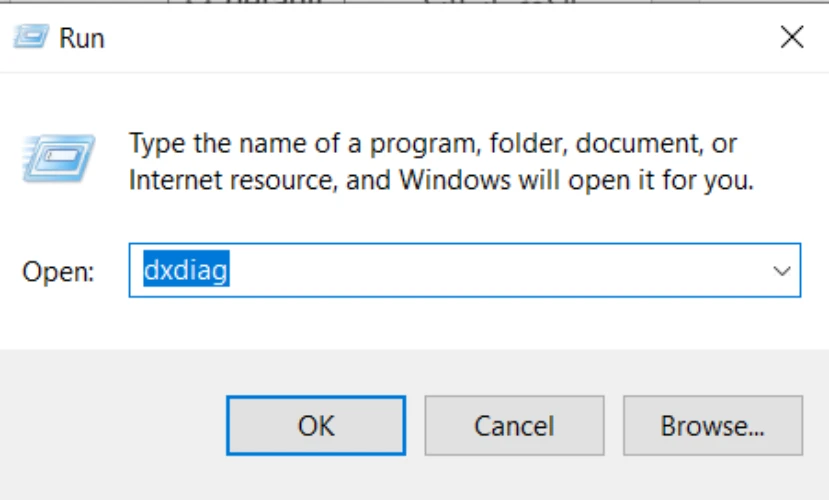
ابزار DirectX Diagnostic Tool یا به اختصار DxDiag یکی از روش های سریع و دقیق برای مشاهده مشخصات گرافیکی و سخت افزاری لپ تاپ است. برای دسترسی به این ابزار:
- کلیدهای Windows + R را فشار دهید تا پنجره “Run” باز شود.
- عبارت “dxdiag” را تایپ کرده و Enter بزنید.

- در پنجره ی باز شده، می توانید مشخصات پردازنده، حافظه، کارت گرافیک و سایر اجزای لپ تاپ خود را مشاهده کنید.
استفاده از Task Manager برای مشاهده عملکرد لحظه ای
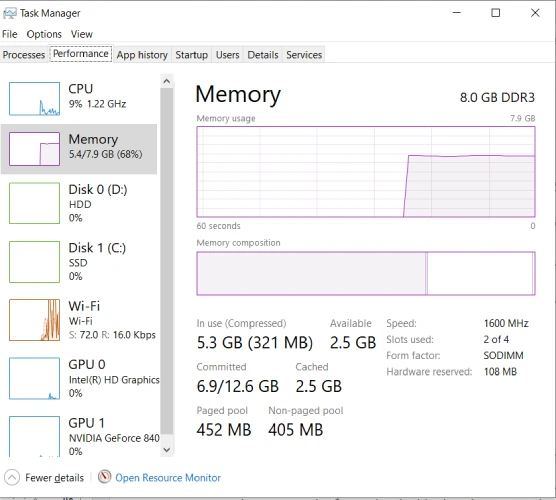
اگر میخواهید علاوه بر مشخصات، وضعیت لحظه ای عملکرد قطعات لپ تاپ را نیز بررسی کنید، Task Manager گزینه مناسبی است:
- کلیدهای Ctrl + Shift + Esc را فشار دهید تا Task Manager باز شود.
- به تب “Performance” بروید.

- در این قسمت می توانید مشخصات و عملکرد پردازنده، رم، دیسک و کارت شبکه را به صورت لحظه ای مشاهده کنید.
استفاده از ابزارهای جانبی برای بررسی دقیق تر
اگر به دنبال مشاهده اطلاعات بیشتری هستید، از ابزارهای جانبی رایگان مانند CPU-Z و Speccy استفاده کنید. این نرم افزارها اطلاعات دقیق تری از سخت افزار لپ تاپ از جمله مادربرد، کارت گرافیک، حافظه و هارد دیسک را در اختیار شما قرار میدهند، که به راحتی اگر قصد ارتقای لپ تاپ خود را دارید میتوانید از این برنامه ها استفاده کنید که برای دانلود آین برنامه هم میتوانید روی لینک زیر کلیک کنید.
- CPU-Z: این برنامه اطلاعات کامل پردازنده، مادربرد و حافظه را نمایش می دهد.
- Speccy: این ابزار مشخصات کامل سخت افزاری و دمای قطعات را نمایش میدهد که برای کاربرانی که به نگهداری سیستم اهمیت میدهند، مفید است.
مشاهده مشخصات لپ تاپ با استفاده از Command Prompt
اگر به استفاده از دستورات Command Prompt علاقه دارید، میتوانید از چند دستور ساده برای مشاهده مشخصات استفاده کنید:
- کلیدهای Windows + R را فشار دهید و عبارت “cmd” را تایپ کنید.
- دستور
systeminfoرا وارد کرده و Enter بزنید. - با این دستور، مشخصات کلی سیستم از جمله نسخه ویندوز، مدل لپ تاپ و پردازنده نمایش داده میشود.
برچسب روی لپ تاپ
معمولا روی لپ تاپ ها برچسب های میزنند که تمامی مشخصات این لپ تاپ ها روی آن نوشته شده است، مشخصاتی مانند، سیستم عامل، نوع cpu مدل گرافیک، نوع باتری و… که به راحتی میتوانید از این برچسب مدل لپ تاپ خود را شناسایی کنید، البته این مورد روی تمامی مدل های لپ تاپ وجود ندارد.
بررسی مشخصات لپ تاپ در مک
برای شناسایی مشخصات لپتاپ در مک (Mac)، می توانید از چندین روش مختلف استفاده کنید که دسترسی به اطلاعات سخت افزاری و نرم افزاری دستگاه را بسیار آسان میکنند. در ادامه، مراحل مشاهده مشخصات لپ تاپ مک را توضیح می دهم.
| روش بررسی | توضیحات کامل | دسترسی به چه مشخصاتی ممکن است؟ |
|---|---|---|
| استفاده از گزینه About This Mac | کلیک روی لوگوی بالا سمت چپ > انتخاب گزینه About This Mac برای مشاهده مشخصات پایه سیستم. | مدل مک، سال تولید، نسخه macOS، نوع پردازنده، حافظه رم، گرافیک، شماره سریال |
| استفاده از System Report | در پنجره “About This Mac” روی دکمه System Report کلیک کنید تا جزئیات کاملتری از سختافزار و نرمافزار سیستم نمایش داده شود. | اطلاعات کامل مادربرد، گرافیک، شبکه، ذخیرهسازی، USB، Thunderbolt، باتری و … |
| بررسی مشخصات ذخیرهسازی (Storage) | از مسیر About This Mac > Storage میتوانید ظرفیت دیسک، فضای آزاد و نحوه استفاده از حافظه را مشاهده کنید. | ظرفیت کل حافظه داخلی، مقدار فضای خالی و اشغالشده، نوع دیسک (SSD/HDD) |
| استفاده از Activity Monitor | جستوجو در Spotlight با عبارت Activity Monitor برای مشاهده عملکرد لحظهای سیستم و سختافزار. | میزان مصرف CPU، رم، دیسک، شبکه و بررسی اپهای پرمصرف |
| استفاده از اپلیکیشن Terminal | باز کردن Terminal و اجرای دستورات مانند system_profiler SPHardwareDataType برای مشاهده اطلاعات دقیق سیستم. |
مدل دقیق دستگاه، سرعت پردازنده، حافظه رم، UUID سیستم، نوع بوت، شماره سریال و … |
| نرمافزارهای جانبی برای اطلاعات بیشتر | اپلیکیشنهایی مانند iStat Menus، Mac Fan Control، Mactracker اطلاعات گرافیکی و تخصصیتری ارائه میدهند. | دما، سرعت فن، تاریخچه مدلهای مک، مصرف انرژی، وضعیت باتری، سختافزار دقیق و عملکرد سیستم |
استفاده از گزینه About This Mac
یکی از ساده ترین و سریع ترین روش ها برای مشاهده مشخصات لپ تاپ مک استفاده از گزینه About This Mac است که اطلاعات جامع و کلی سیستم را در اختیار شما می گذارد. برای دسترسی به آن:
- روی لوگوی Apple در گوشه بالا سمت چپ صفحه کلیک کنید.
- گزینه About This Mac را انتخاب کنید.
در پنجره ی باز شده، می توانید اطلاعات مهمی مانند:
- نسخه سیستم عامل (macOS)
- نوع پردازنده (CPU)
- حافظه رم (Memory)
- گرافیک (Graphics)
- شماره سریال و اطلاعات ذخیرهسازی
مشاهده کنید.
بخش System Report برای مشاهده جزئیات بیشتر
اگر به جزئیات بیشتری از سخت افزار نیاز دارید، می توانید از System Report استفاده کنید:
- پس از ورود به About This Mac، روی دکمه System Report کلیک کنید.
- در پنجره System Information که باز میشود، میتوانید به بخش های مختلفی مانند Hardware، Network، Audio، USB و غیره دسترسی پیدا کنید.
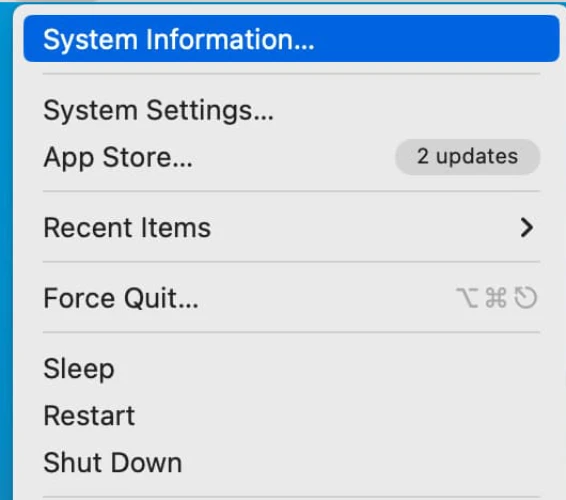
هر یک از این بخش ها جزئیات کاملی از اجزای سخت افزاری و نرم افزاری سیستم شما ارائه میدهند، مانند:
- نوع و سرعت پردازنده
- تعداد هسته ها
- جزئیات کارت گرافیک
- اطلاعات پورت ها و دستگاه های متصل
استفاده از Activity Monitor برای بررسی عملکرد لحظه ای
Activity Monitor ابزاری است که به شما اجازه میدهد عملکرد لحظه ای اجزای سیستم مک خود مانند پردازنده، حافظه و شبکه را مشاهده کنید:
- Finder را باز کنید و به Applications > Utilities بروید.
- Activity Monitor را باز کنید.
در این ابزار، میتوانید عملکرد بخش های مختلف سیستم را زیر نظر بگیرید و ببینید که چطور منابع سیستم در حال استفاده هستند.
مشاهده مشخصات در Terminal
اگر علاقه مند به استفاده از Terminal هستید، می توانید با استفاده از دستورات زیر به اطلاعاتی درباره سیستم دسترسی پیدا کنید:
- برای مشاهده اطلاعات کلی سیستم:
- برای مشاهده اطلاعات بیشتر درباره حافظه رم و مشخصات گرافیکی:
نکات مهم در هنگام بررسی مشخصات
- دقت به نسخه ویندوز: برخی نسخه ها ممکن است دسترسی به ابزارهای خاص را محدود کنند.
- حفظ امنیت: اگر قصد دارید لپ تاپ خود را به شخص دیگری واگذار کنید، اطلاعات حساس خود را پاک کنید.
- دانستن محدودیت ها: برخی لپ تاپ ها دارای محدودیت هایی برای ارتقا هستند، مانند لپ تاپ هایی که رم یا حافظه آن ها به مادربرد لحیم شده است.
نتیجه گیری
در این مقاله، روش های مختلفی برای مشاهده و بررسی مشخصات لپ تاپ ارائه شد. هر یک از این روش ها بسته به نیاز کاربر و نوع اطلاعاتی که به دنبال آن است، میتواند کاربردی باشد. برای کاربرانی که به دنبال اطلاعاتی سریع و دقیق هستند، ابزارهای ویندوزی مانند Task Manager و DirectX Diagnostic Tool مناسب هستند. از سوی دیگر، ابزارهای جانبی نیز برای کاربرانی که به بررسی جزئیات بیشتری نیاز دارند، کاربردی است.
با استفاده از روش های گفته شده، حالا شما میتوانید به راحتی مشخصات لپتاپ خود را بدانید و بر اساس نیازهای خود از آن استفاده کنید.
