
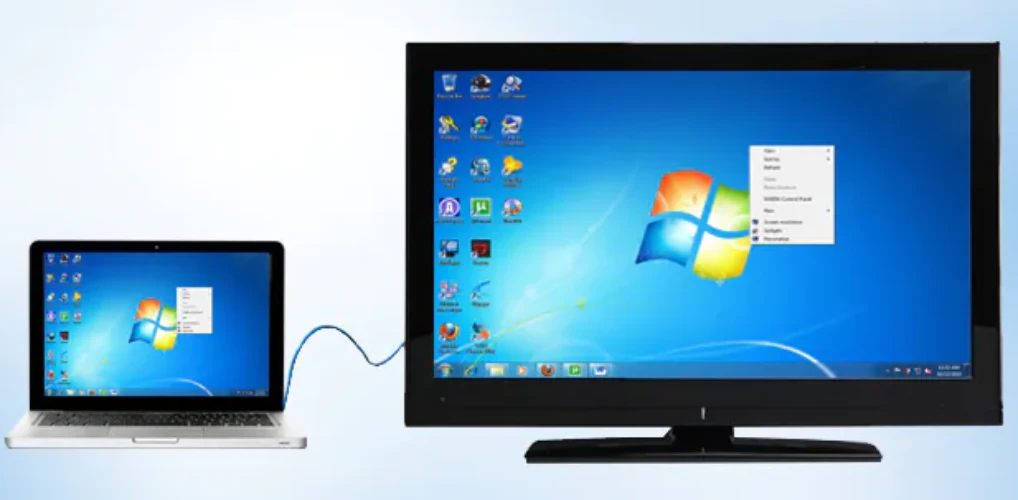
در دنیای امروز، اتصال لپ تاپ به تلویزیون یکی از نیازهای مهم بسیاری از افراد شده است. تماشای فیلم های سینمایی روی صفحه بزرگ تلویزیون، ارائه محتوای کاری و آموزشی، و حتی اجرای بازی ها با کیفیت بهتر، همگی از دلایل اصلی ای هستند که افراد را به سمت این کار سوق میدهند. اگرچه اتصال لپ تاپ به تلویزیون در نگاه اول ساده به نظر میرسد، اما انتخاب روش مناسب و رفع مشکلات احتمالی میتواند چالشی باشد که خیلی ها با آن دست و پنجه نرم میکنند.
در این مقاله به شما کمک میکنیم تا با روش های مختلف اتصال لپ تاپ با کابل و بدون کابل به تلویزیون آشنا میکنیم و شما میتوانید متناسب با نیازتان بهترین راه را انتخاب کنید.و اگر با مشکلی در اتصال دستگاهتان مواجه شدید و نیاز به کمک داشتید، می توانید از طریق شماره تماس 02191300348 باتکنسین های ما در نمایندگی تعمیرات لپ تاپ لنوو در تماس باشید تا شما عزیزان را راهنمایی نمایند.
روش های اتصال لپ تاپ به تلویزیون با کابل
اتصال با کابل HDMI
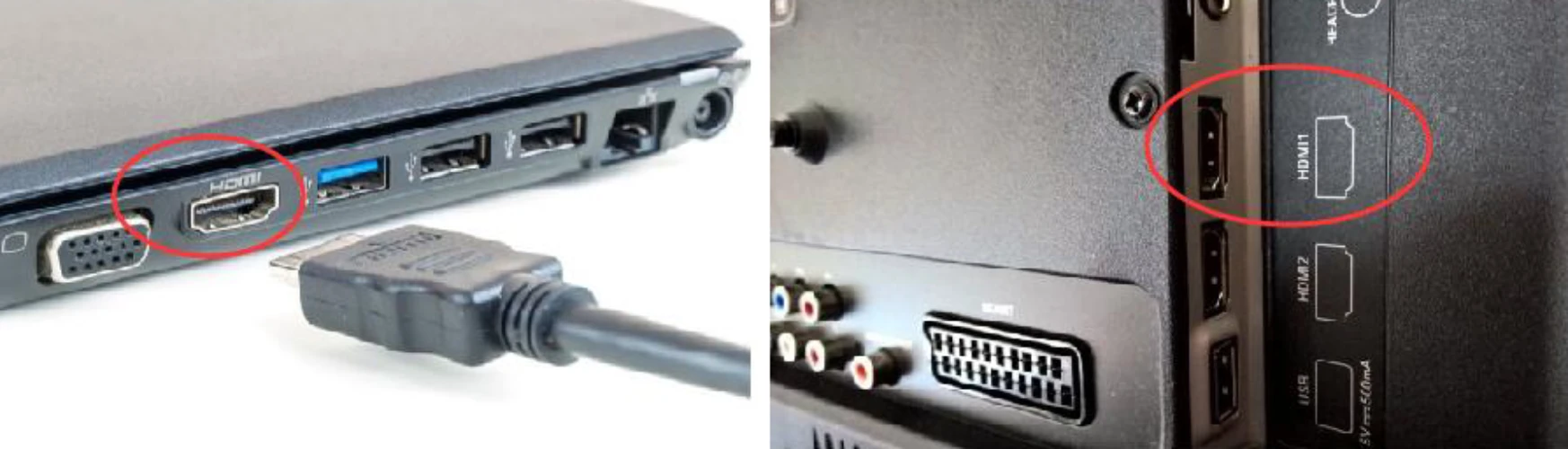
کابل HDMI (High-Definition Multimedia Interface) یکی از ساده ترین و محبوب ترین روش ها برای اتصال لپ تاپ به تلویزیون است. این کابل میتواند داده های ویدیویی و صوتی را به صورت همزمان و با کیفیت بالا انتقال دهد. کابل HDMI نه تنها دسترسی به رزولوشن های بالا مانند Full HD و حتی 4K را فراهم میکند، بلکه نصب و استفاده آن نیز ساده است.برای اتصال از طریق کابل کافی است مراحل زیر را دنبال کنید.
- ابتدا کابل HDMI را به پورت HDMI لپ تاپ و تلویزیون وصل کنید.
- تلویزیون را روی ورودی HDMI تنظیم کنید؛ معمولاً این کار از طریق منوی تنظیمات تلویزیون انجام میشود و نیاز به انتخاب گزینه ی «Source» یا «Input» دارد.
- به تنظیمات صفحه نمایش در لپ تاپ بروید(win + p) و حالت نمایش را انتخاب کنید. معمولاً سه حالت در دسترس است:
- Mirror (آینه ای): تصویر لپ تاپ به همان شکل روی تلویزیون نمایش داده میشود.
- Extend (گسترش): صفحه تلویزیون به عنوان صفحه دوم عمل می کند و میتوانید پنجره ها را بین دو صفحه جابجا کنید.
- Second Screen Only (فقط صفحه دوم): تنها تلویزیون فعال میشود و تصویر از روی لپتاپ حذف میشود.
مزایا و معایب:
- مزایا: کیفیت تصویر و صدای بالا، پشتیبانی از رزولوشن های مختلف
- معایب: محدودیت در حرکت و جابجایی، نیاز به کابل بلند در فواصل دور
اتصال با کابل VGA (در صورت قدیمی بودن تلویزیون یا لپ تاپ)
در صورتی که لپ تاپ یا تلویزیون شما قدیمی میباشد و پورت hdmi ندارد میتوانید از پورت vga استفاده کنید ، برای انجام این کار میتوانید مراحل زیر را دنبال کنید. البته دقت داشته باشید کابل vga کیفیت کمتری نسبت به hdmi دارد.
- کابل VGA را به پورت های مربوطه در تلویزیون و لپ تاپ متصل کنید.
- تلویزیون را روی ورودی VGA تنظیم کنید.
- از یک کابل صوتی جداگانه (معمولاً با جک 3.5 میلیمتری) برای انتقال صدا استفاده کنید.
مزایا و معایب:
- مزایا: استفاده از آن در دستگاه های قدیمی
- معایب: نیاز به کابل صوتی جداگانه، کیفیت تصویر کمتر نسبت به HDMI
روش های بیسیم برای اتصال لپ تاپ به تلویزیون
استفاده از Chromecast
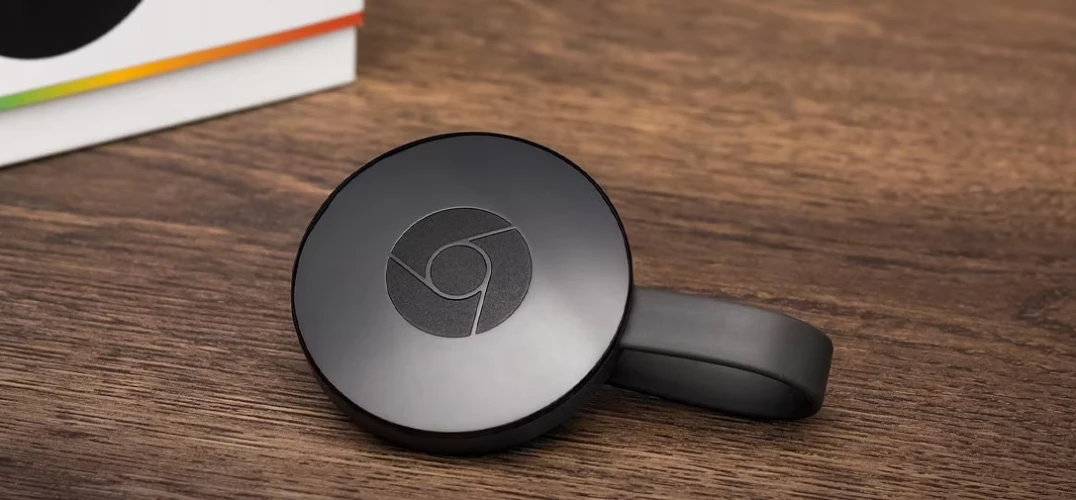
Chromecast دستگاهی کوچک است که از طریق پورت HDMI به تلویزیون متصل می شود و به شما اجازه می دهد که تصویر لپ تاپ را به تلویزیون منتقل کنید. برای استفاده از Chromecast، نیاز به اتصال به اینترنت و استفاده از مرورگر کروم دارید.
- Chromecast را به پورت HDMI تلویزیون متصل کرده و آن را به برق وصل کنید.
- با استفاده از مرورگر کروم در لپتاپ، به منوی تنظیمات بروید و گزینهی Cast را انتخاب کنید.
- دستگاه تلویزیون را به عنوان مقصد انتخاب کرده و محتوای مورد نظر را ارسال کنید.
مزایا و معایب:
- مزایا: آزادی در حرکت، بدون نیاز به کابل
- معایب: نیاز به اتصال به اینترنت، ممکن است کمی تأخیر در انتقال تصویر وجود داشته باشد.
استفاده از Miracast
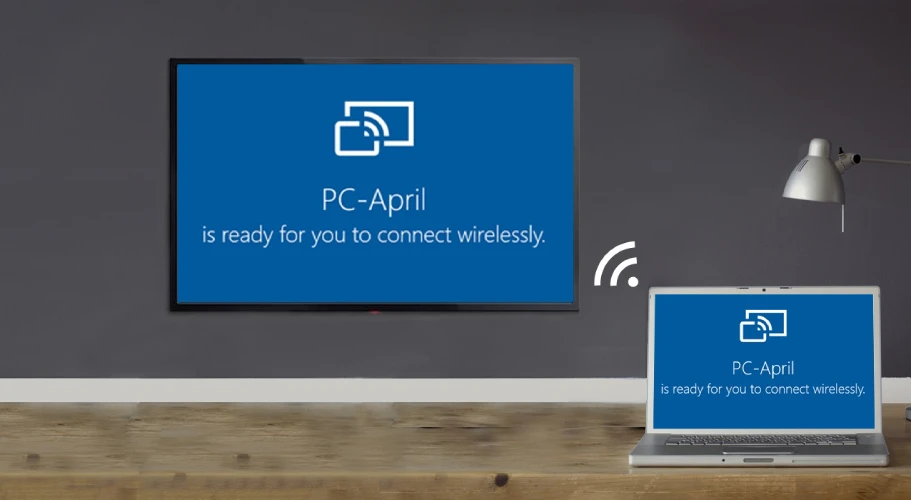
Miracast یک تکنولوژی بیسیم است که به شما امکان میدهد بدون نیاز به روتر یا اینترنت، تصویر لپ تاپ را به تلویزیون منتقل کنید. این تکنولوژی بیشتر در لپ تاپ ها و تلویزیون های جدید پشتیبانی می شود.
- در تنظیمات Display (نمایش) لپ تاپ خود، گزینه “Connect to a wireless display” را انتخاب کنید.
- تلویزیون خود را از لیست دستگاه ها انتخاب کنید و اتصال را برقرار کنید.
مزایا و معایب:
- مزایا: بی نیاز از روتر یا اینترنت، امکان استفاده راحت و سریع
- معایب: کیفیت تصویر در بعضی از دستگاه ها ممکن است کاهش یابد، سازگاری محدود در دستگاه های قدیمی تر
مشکلات رایج در اتصال لپ تاپ به تلویزیون
عدم نمایش تصویر
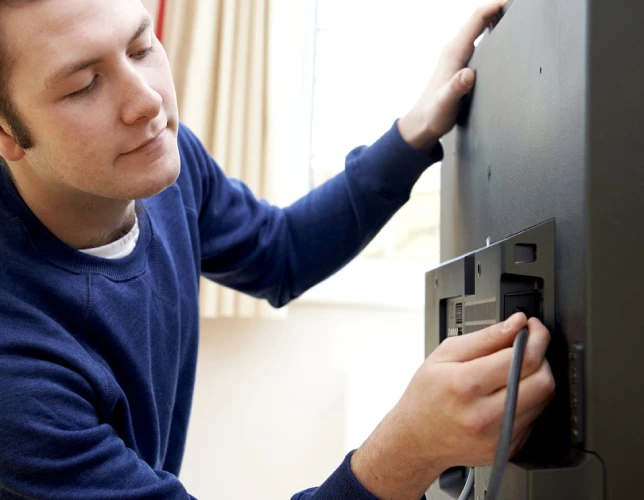
- بررسی پورت ها و کابل ها: اطمینان حاصل کنید که کابل ها به درستی متصل شده اند و کابل ها سالم هستند.
- تنظیمات ورودی تلویزیون: مطمئن شوید که تلویزیون روی ورودی صحیح تنظیم شده است، مثلاً HDMI یا VGA.
عدم پخش صدا
- در برخی لپ تاپ ها لازم است که تنظیمات صوتی را به خروجی HDMI تغییر دهید.
- مطمئن شوید که هر دو دستگاه صدا را به درستی پخش میکنند و مشکل فنی وجود ندارد.
تاخیر در نمایش تصویر
- اگر از روش های بیسیم مانند Chromecast استفاده میکنید، مطمئن شوید که اتصال اینترنت شما پایدار و قوی است.
- در صورت امکان، از کابل HDMI استفاده کنید تا از تاخیر تصویر جلوگیری شود.
عدم اتصال لپ تاپ به تلویزیون در روش های بی سیم
گاهی ممکن است لپ تاپ به تلویزیون متصل نشود یا در پیدا کردن تلویزیون مشکل داشته باشد. این مشکل میتواند به دلیل عدم سازگاری یا تنظیمات نادرست در دستگاه ها باشد. ابتدا از طریق تنظیمات Miracast یا Chromecast، تلویزیون و لپ تاپ را مجدداً راه اندازی کرده و از بروز بودن نرم افزار دستگاه ها مطمئن شوید، در صورتی هم که لپ تاپ شما دچار مشکلات سخت افزاری در پورت ها میباشد و یا نمیتوانید آن را آپدیت کنید ، میتوانید به یکی از شعب نمایندگی تعمیرات لنوو ما مراجعه کرده تا مشکل شما عزیزان را برطرف نماییم.
جمع بندی
اتصال لپ تاپ به تلویزیون میتواند تجربه ای جذاب و کارآمد باشد، اما نیازمند انتخاب روش مناسب و آگاهی از مراحل اتصال است. روش های کابلی مثل HDMI ساده و مؤثر هستند، اما روش های بیسیم مانند Chromecast و Miracast نیز آزادی بیشتری فراهم میکنند. انتخاب هر روش بستگی به نوع دستگاه ها و نیاز شما دارد. با رعایت نکات و آگاهی از مشکلات رایج، میتوانید اتصال بی دردسری را تجربه کنید.
