

بلوتوث یکی از تکنولوژی های مهم و پرکاربرد در لپ تاپ های لنوو است که امکان ارتباط بی سیم با دستگاه هایی مانند هدفون، ماوس، کیبورد، و گوشی های هوشمند را فراهم می کند. با این حال، برخی از کاربران لپ تاپ های لنوو گزارش هایی از مشکلات بلوتوثی به نمایندگی تعمیرات لپ تاپ لنوو ارائه کرده اند که نشان دهنده بروز برخی از ایرادات در لپ تاپ آنها میباشد. ولی جای نگرانی نیست چراکه ما در ادامه این مقاله به شما عزیزان در برطرف کردن این مشکلات کمک خواهیم کرد پس با ما در ادامه مقاله همراه باشید تا بتوانید مشکل بلوتوث لپ تاپ لنوو خود را به ساده ترین شکل ممکن برطرف نمایید.
مشکلات رایج بلوتوث در لپ تاپ های لنوو

در ادامه به شما برخی از رایج ترین مشکلاتی که ممکن است برای بلوتوث لپ تاپ لنوو شما به وجود آید را به شما ارائه میدهیم تا بتوانید بعد از بررسی مشکل بهترین راهکار را برای رفع آن انتخاب نمایید.
-
بلوتوث غیرفعال در تنظیمات:
در برخی موارد، کاربران متوجه می شوند که گزینه بلوتوث در تنظیمات ویندوز فعال نیست یا در Device Manager نمایش داده نمی شود.
-
عدم شناسایی دستگاه های بلوتوثی:
گاهی لپ تاپ نمی تواند دستگاه های بلوتوثی را پیدا یا شناسایی کند، حتی اگر دستگاه ها در فاصله مناسب قرار داشته باشند.
-
قطع و وصل شدن مکرر اتصال:
یکی دیگر از مشکلاتی که ممکن است کاربران با آن مواجه شوند قطع و وصل شدن های پی در پی در بلوتوث لپ تاپ با وسایل دیگری همچون هندزفری و گوشی میباشد.
-
سرعت پایین انتقال داده ها:
انتقال فایل از طریق بلوتوث در برخی مدل های لنوو ممکن است با سرعت بسیار پایین انجام شود، که معمولاً ناشی از نسخه قدیمی بلوتوث یا تنظیمات نادرست است.
-
کار نکردن پس از به روزرسانی ویندوز:
گاهی پس از آپدیت ویندوز، بلوتوث به درستی کار نمی کند یا به طور کامل غیرفعال میشود.
دلایل بروز مشکل بلوتوث در لپ تاپ لنوو
حال نوبت به آن رسیده است که متوجه شوید دلایل بروز این مشکلات بلوتوث چه میباشد تا بتوانید نسبت به رفع این مشکلات اقدام نمایید.
-
درایورهای قدیمی یا ناسازگار:
یکی از مهمترین دلایل مشکلات بلوتوث، نصب نبودن یا به روز نبودن درایورهای مربوطه است.
-
مشکلات سخت افزاری:
از دیگر دلایل کار نکردن بلوتوث لپ تاپ لنوو میتوان به وجود مشکلات سخت افزاری در ماژول بلوتوث اشاره کرد که معمولا این مشکل به دلیلایل فیزیکی همچون ضربه و یا نفوذ مایعات داخل لپ تاپ به وجود می آید.
-
تنظیمات نادرست:
گاهی یک تغییر کوچک در تنظیمات بلوتوث یا خاموش بودن گزینه بلوتوث در بایوس (BIOS) میتواند منجر به مشکلات شود.
-
تداخل سیگنال:
سیگنالهای دستگاههای دیگر مانند وایفای ممکن است باعث ایجاد اختلال در عملکرد بلوتوث شوند.
راهکار های رفع مشکل بلوتوث لپ تاپ لنوو
حال وقت آن رسیده است که با دنبال کردن مراحل زیر به صورت مرحله به مرحله نسبت به رفع مشکل بولوتث لپ تاپ خود اقدام نمایید.
1. بررسی تنظیمات بلوتوث
- به قسمت Settings > Devices > Bluetooth & other devices در ویندوز بروید.
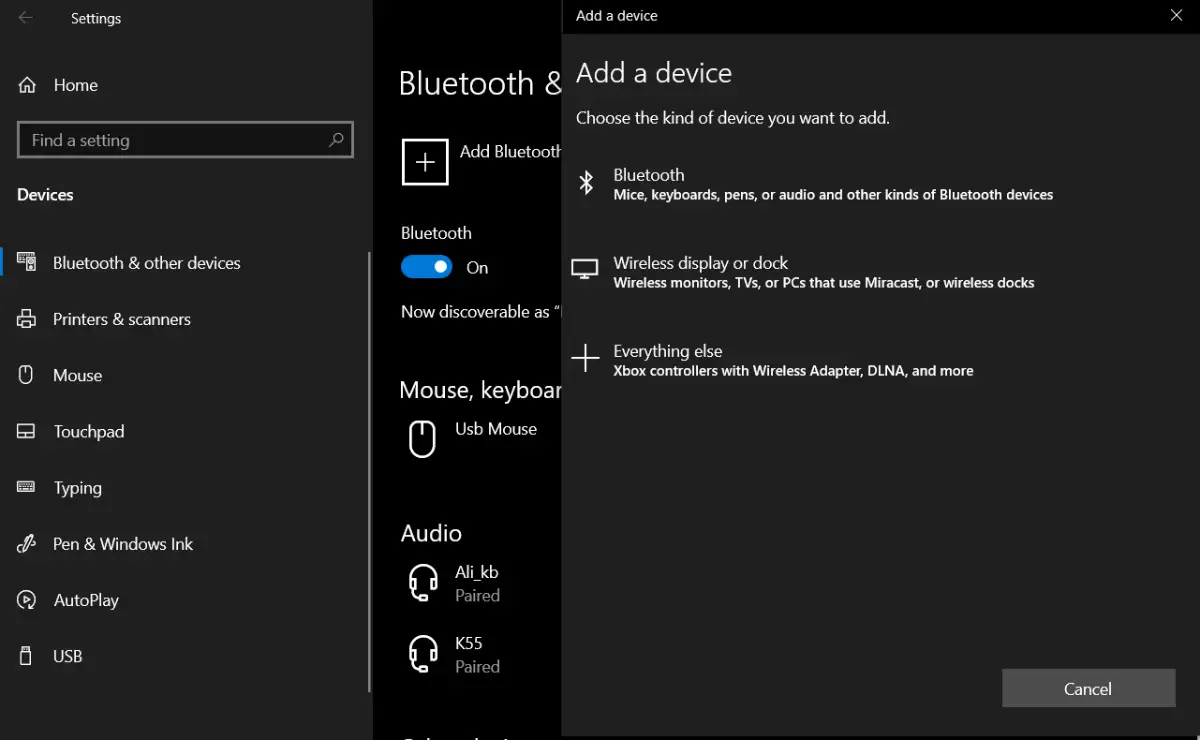
- مطمئن شوید که گزینه بلوتوث فعال است.
- اگر دستگاه موردنظر در لیست وجود دارد اما متصل نیست، آن را حذف کنید و دوباره اضافه کنید.
2. به روزرسانی یا نصب مجدد درایورهای بلوتوث
- به وب سایت رسمی lenovo مراجعه کنید و جدیدترین نسخه درایور بلوتوث را برای مدل لپ تاپ خود دانلود کنید.
- در Device Manager، روی درایور بلوتوث راست کلیک کرده و گزینه Update driver را انتخاب کنید.
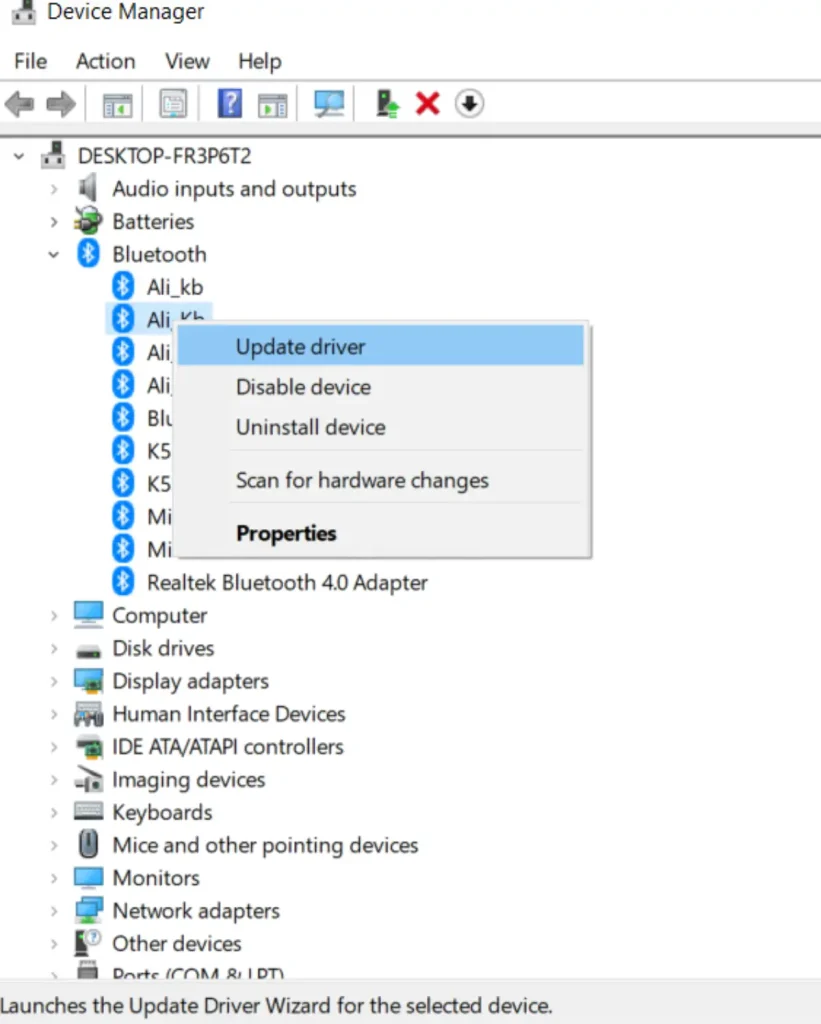
- اگر مشکل همچنان باقی بود، درایور را Uninstall کنید و مجدداً نصب کنید.
3. ریست کردن بلوتوث
- از طریق Device Manager، دستگاه بلوتوث را غیرفعال (Disable) کنید و دوباره فعال (Enable) کنید.
- لپ تاپ را ریستارت کنید و دوباره اتصال را بررسی کنید.
4. استفاده از ابزارهای عیب یابی ویندوز
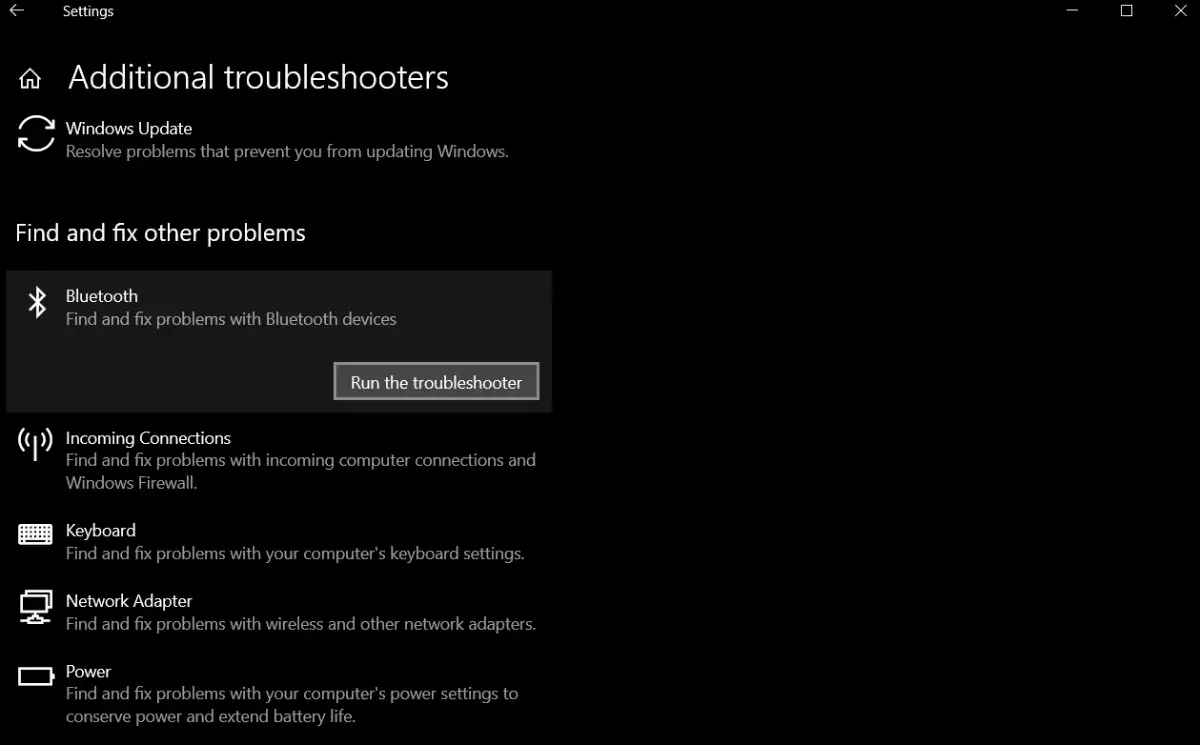
ویندوز دارای ابزار Troubleshoot برای بررسی و رفع بسیاری از مشکلات میباشد، استفاده از این برنامه بسیار ساده میباشد و به شما کمک میکند به راحتی مشکل بلوتوث لپ تاپ لنوو را رفع نمایید.
- به Settings > Update & Security > Troubleshoot بروید.
- گزینه Bluetooth را انتخاب کنید و فرآیند عیب یابی را انجام دهید.
5. تنظیمات بایوس (BIOS)
گاهی بلوتوث ممکن است به دلیل غیرفعال بودن در بایوس کار نکند.
- هنگام روشن شدن لپ تاپ، وارد تنظیمات BIOS شوید (معمولاً با زدن کلید F2 یا Delete).
- بررسی کنید که گزینه بلوتوث فعال باشد.
6. بررسی سخت افزار بلوتوث
اگر راه حلهای بالا نتوانست مشکل بلوتوث لپ تاپ لنوو شما را برطرف نمایید بهترین راهکار مراجعه به نمایندگی تعمیرات لپ تاپ لنوو میباشد تا تکنسین های این مجموعه به شما عزیزان در برطرف کردن مشکلتان کمک نمایند. این مجموعه از خدمات گسترده ای برخوردار میباشد که شامل:
- ارائه گارانتی
- ضمانت نامه کتبی اورجینال بودن محصولات
- پیک رایگان
- رفع تمامی مشکلات نرم افزاری
- رفع تمامی مشکلات سخت افزاری
- بکاپ گیری از تمامی اطلاعات شما برای جلوگیری از ریسک از دست رفتنشان
- …
برای آگاهی از تمامی این خدمات کافی است با شماره 02191300348 تماس حاصل فرمایید تا همکاران من در این مجموعه شما عزیزان را راهنمایی نماییند.
7. استفاده از دانگل بلوتوث
اگر همچنان قصد مراجعه به نمایندگی تعمیرات لنوو را ندارید میتوانید یک دانگل بلوتوث خریداری نمایید و با خیال راحت از بلوتوث لپ تاپ خود استفاده نماییدف شما میتوانید این دانگل ها را از سایت های معتبری همچون دیجی کالا تهیه نمایید.
نکات پیشگیرانه برای جلوگیری از مشکلات بلوتوث
برای اطمینان از عملکرد پایدار بلوتوث در لپ تاپ های لنوو، اولین قدم توجه به بروزرسانی های نرم افزاری است. همیشه درایورهای بلوتوث را از طریق وب سایت رسمی لنوو یا ابزارهای مدیریت درایور ویندوز بروزرسانی کنید. استفاده از دستگاه های بلوتوثی که با نسخه بلوتوث لپ تاپ شما سازگار هستند، اهمیت زیادی دارد؛ چرا که نسخه های ناسازگار می توانند باعث اختلال در اتصال شوند. همچنین، فاصله دستگاه ها را در حد مطلوب نگه دارید و از قرار دادن آن ها در محیط های پر از تداخل سیگنال، مانند نزدیکی روترهای وای فای یا سایر دستگاه های بیسیم، خودداری کنید.
از جنبه سخت افزاری، محافظت از لپ تاپ در برابر ضربه و رطوبت میتواند از آسیب دیدگی ماژول بلوتوث جلوگیری کند. توصیه می شود به صورت دوره ای تنظیمات بلوتوث در سیستم عامل و حتی بایوس را بررسی کنید تا از فعال بودن این قابلیت مطمئن شوید. همچنین، برای جلوگیری از مشکلات احتمالی، از نصب نرم افزارهای ناشناخته که ممکن است با تنظیمات بلوتوث تداخل ایجاد کنند، خودداری کنید. در نهایت، انجام ریستارت های منظم سیستم می تواند به پاکسازی حافظه موقت و حفظ عملکرد بهتر بلوتوث کمک کند.
با این حال همیشه در نظر داشته باشید که نمایندگی تعمیرات لپ تاپ لنوو آماده خدمت رسانی و رفع تمامی مشکلات مربوط به لپ تاپ لنوو شما در سریع ترین زمان ممکن میباشد، پس اگر میخواهید مشکل بلوتوث لپ تاپ لنوو خود را به سرعت برطرف نمایید مراجعه به یکی از شعب این نمایندگی بهترین انتخاب برای شما میباشد.
