

حالت هواپیما یکی از ویژگی های مفید دستگاه های الکترونیکی است که برای جلوگیری از تداخل ارتباطات بی سیم در موقعیت های خاص طراحی شده است. اما زمانی که این ویژگی به درستی عمل نکند و لپ تاپ از حالت هواپیما خارج نشود، می تواند دردسرساز باشد. در این مقاله به بررسی کامل دلایل این مشکل، روش های رفع آن و اهمیت مراجعه به نمایندگی تعمیرات لپ تاپ لنوو میپردازیم.
حالت هواپیما چیست؟
حالت هواپیما یا حالت پرواز به قابلیتی گفته میشود که میتواند تمامی اطلاعات بیسیم شما مانند، وای فای ، بلوتوث، داده های تلفن و … را در لحظه قطع کند. استفاده از حالت هواپیما دلایل مختلفی میتواند داشته باشد که برخی از رایج ترین دلایل عبارتند از:
- جلوگیری از تداخل سیگنال ها در پرواز.
- صرفه جویی در مصرف انرژی.
- کاهش حواس پرتی هنگام مطالعه یا کار.
اما همانطور که گفتیم این ویژگی به درستی کار نمیکند و با مشکلاتی در خارج شدن از حالت هواپیما مواجه میشوید، که البته جای نگرانی نیست ما در این مقاله به شما روش های خلاص شدن ازشر این مشکل را آموزش میدهیم، پس با ما در ادامه این مقاله همراه باشید.
غیر فعال کردن حالت پرواز در ویندوز
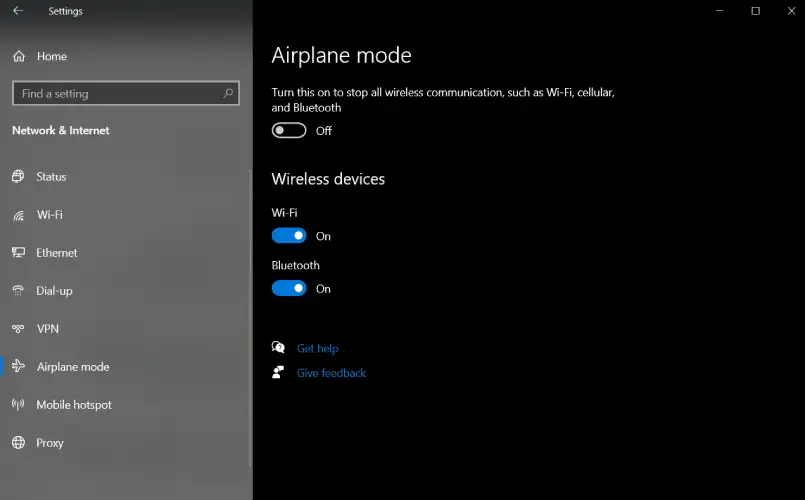
برای خاموش کردن حالت پرواز در لپ تاپ، ابتدا روی آیکون Wi-Fi در نوار وظیفه کلیک کرده و گزینه Airplane Mode را غیرفعال کنید. همچنین، می توانید با فشردن کلیدهای ترکیبی Fn + یکی از کلیدهای F (معمولاً F2، F7 یا F10 بسته به مدل لپ تاپ) این حالت را خاموش کنید. اگر مشکل حل نشد، وارد Settings > Network & Internet > Airplane Mode شده و گزینه حالت پرواز را غیرفعال کنید. در برخی موارد، به روزرسانی درایورهای شبکه از طریق Device Manager نیز می تواند به رفع مشکل کمک کند.
قفل شدن حالت هواپیما در ویندوز
اگر حالت هواپیما در ویندوز قفل شده و غیرفعال نمی شود، این مشکل می تواند ناشی از اختلالات نرم افزاری، درایورهای قدیمی یا خطاهای سیستمی باشد. اولین راه حل ساده، ری استارت کردن لپ تاپ است، زیرا بسیاری از مشکلات موقتی را برطرف می کند. اگر مشکل همچنان باقی ماند، کلیدهای Fn + کلید مربوط به حالت هواپیما (مثلاً F12 یا F3 بسته به مدل لپ تاپ(F7 در لپ تاپ های لنوو)) را امتحان کنید. همچنین، بررسی کنید که آیا حالت پرواز از طریق تنظیمات سیستم فعال شده است یا خیر. برای این کار، به مسیر Settings > Network & Internet > Airplane Mode بروید و گزینه Airplane Mode را غیرفعال کنید.
اگر این روش ها کارساز نبود، ممکن است مشکل از درایورهای شبکه باشد. برای رفع آن، به Device Manager بروید، روی Network Adapters کلیک کنید و درایورهای وای فای را به روزرسانی یا حذف و مجدداً نصب کنید. در برخی موارد، خاموش کردن سرویس های مرتبط با حالت هواپیما از طریق Services.msc نیز می تواند مشکل را برطرف کند. کافی است سرویس Radio Management Service را پیدا کنید و مطمئن شوید که روی Automatic تنظیم شده باشد. در صورتی که هیچ یک از این روش ها جواب نداد، ریست کردن تنظیمات شبکه از مسیر Settings > Network & Internet > Status > Network Reset می تواند گزینه نهایی باشد.
دلایل خارج نشدن لپ تاپ از حالت هواپیما
حال که با حالت هواپیما آشنا شدید نوبت به آن رسیده است که با دلایل و روش حل برخی از این موارد به صورت ساده آشنا شوید.
1. مشکلات نرم افزاری
یکی از رایج ترین دلایل این مشکل، تداخل نرم افزاری یا نقص در تنظیمات سیستم عامل است. بروزرسانی های ناقص ویندوز، ناسازگاری درایورها یا ایجاد تغییراتی در تنظیمات ویندوز میتواند باعث بروز این مشکل شود.
راه حل ها:
- درایورهای شبکه را بروزرسانی کنید:
به مسیر Device Manager > Network Adapters بروید، روی کارت شبکه کلیک راست کرده و گزینه Update Driver را انتخاب کنید.
- عیب یاب ویندوز را اجرا کنید:
در تنظیمات ویندوز، بخش Troubleshoot > Additional troubleshooters را باز کرده و گزینه مربوط به شبکه را اجرا کنید.
2. تنظیمات نادرست ویندوز
گاهی اوقات تنظیمات ویندوز و سخت افزار هماهنگی ندارد و در نتیجه باعث میشود که لپ تاپ شما از حالت هواپیما خارج نشود.
- از کلیدهای میانبر استفاده کنید:در برخی لپ تاپ ها، کلیدی مخصوص حالت هواپیما وجود دارد که می توانید آن را فشار دهید.
- بررسی تنظیمات سیستم:وارد بخش Settings > Network & Internet > Airplane mode شوید و حالت هواپیما را غیرفعال کنید.
3. خرابی سخت افزاری
وجود مشکلات سخت افزاری مانند آسیب دیدن کارت شبکه لپ تاپ نیز میتواند منجر به خارج نشدن لپ تاپ ازحالت هواپیما شود. برای رفع این مشکل بهترین راهکار مراجعه به نمایندگی تعمیرات لنوو میباشد چراکه تکنسین های این مجموعه به شما در برطرف کردن مشکلاتتان کمک خواهندکرد. تعمیرکاران این نمایندگی با استفاده از ابزار مخصوص میتوانند به راحتی مشکل مربوط به کارت شبکه لپ تاپ شما را برطرف نماییند.
4. ویروس ها و بدافزارها
آلودگی دستگاه به ویروس ها و بدافزارها ممکن است باعث تغییراتی در تنظیمات سیستم شود که عملکرد حالت هواپیما را مختل میکند. برای رفع این مشکل، استفاده از آنتی ویروس معتبر توصیه میشود. سیستم را به طور کامل اسکن کرده و بدافزارهای شناسایی شده را حذف کنید. در نهایت، پس از پاک سازی سیستم، دستگاه را ریستارت کرده و تنظیمات شبکه را بررسی کنید.
5. بروزرسانی ناقص ویندوز
گاها بروزرسانی نرکردن سیستم و یا آپدیت های ناقص میتواند یکی از دلایل رایج خاج نشدن لپ تاپ از حالت هواپیما باشد. با این حال برای رفع این مشکل نیز به راحتی تنها کافی است:
- وارد Settings > Update & Security شوید و مطمئن شوید که تمام بروزرسانی ها به طور کامل نصب شده اند.
- اگر مشکل رفع نشد، میتوانید نسخه جدید ویندوز را به صورت کامل نصب کنید.
راه حل های حرفه ای برای رفع مشکل خارج نشدن از حالت هواپیما
اگر روش های بالا موثر نبود شاید بتوانید با استفاده از روش های زیر مشکل خود را برطرف نمایید.
-
بازگرداندن تنظیمات شبکه
گاهی لازم است تنظیمات شبکه را به حالت پیش فرض بازگردانید. که کار پیچیده نیست تنها کافی است.
- کلید های Win + R را همزمان نگه دارید تا پنجره Run باز شود.
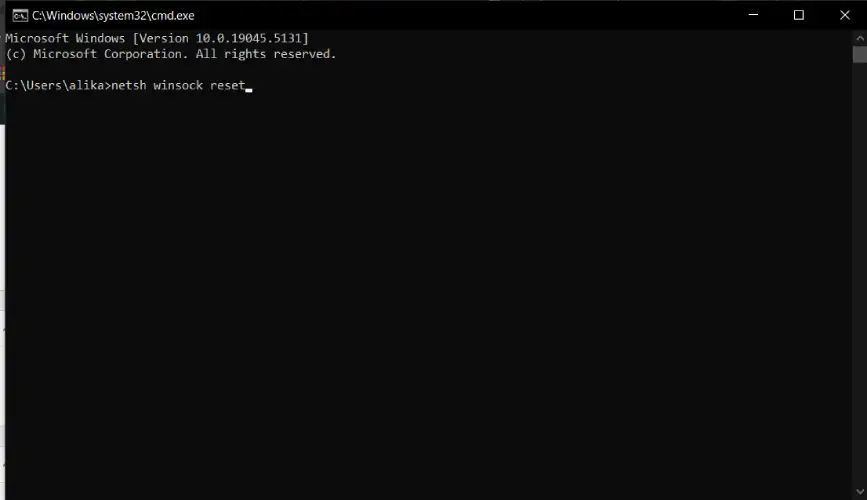
- دستور cmd را در بخش Run ویندوز تایپ کنید و کلیک اینتر را بزنید.
- دستور زیر را اجرا کنید:
netsh winsock reset
-
بازیابی تنظیمات کارخانه
اگر مشکل همچنان ادامه داشت، می توانید لپ تاپ را به تنظیمات کارخانه بازگردانید. این کار تمامی تنظیمات را به حالت اولیه برمیگرداند، اما ممکن است اطلاعات شخصی شما حذف شود؛ بنابراین حتماً از اطلاعات خود نسخه پشتیبان تهیه کنید.
مشکل خاموش نشدن حالت هواپیما در ویندوز 10
اگر حالت هواپیما در ویندوز 10 خاموش نمیشود، ابتدا سیستم را ریستارت کنید و سپس از تنظیمات شبکه در نوار وظیفه اطمینان حاصل کنید که حالت هواپیما خاموش است. اگر این طور نبود، از کلید میانبر Windows + A برای باز کردن مرکز اقدامات استفاده کنید. همچنین، میتوانید با غیرفعال و فعال کردن مجدد آداپتور شبکه از Device Manager یا بروزرسانی درایور شبکه مشکل را برطرف کنید. در نهایت، اگر مشکل ادامه داشت، از ابزار عیب یابی ویندوز در بخش Settings > Update & Security برای شناسایی و حل مشکل استفاده کنید.
نتیجه گیری
مشکل خارج نشدن لپ تاپ از حالت هواپیما می تواند ناشی از دلایل نرم افزاری یا سخت افزاری باشد. با استفاده از روش های ذکر شده می توانید این مشکل را برطرف کنید. اگر مشکل همچنان ادامه داشت، مراجعه به نمایندگی تعمیرات لپ تاپ لنوو میتواند بهترین گزینه باشد. این مراکز با خدمات تخصصی و استفاده از قطعات اصلی، اطمینان شما را برای رفع کامل مشکل جلب میکنند.
با رعایت نکات پیشگیرانه و انجام اقدامات درست، میتوانید از بروز مشکلات مشابه در آینده جلوگیری کنید و عملکرد بهینه لپ تاپ خود را حفظ کنید، با این حال اگر همچنان در مورد نحوه خارج کردن لپ تاپ از حالت هواپیما دچار مشکل هستید میتوانید از بخش پشتیبانی آنلاین سایت و یا شماره تماس 02191300348 با ما در ارتباط باشید.
