
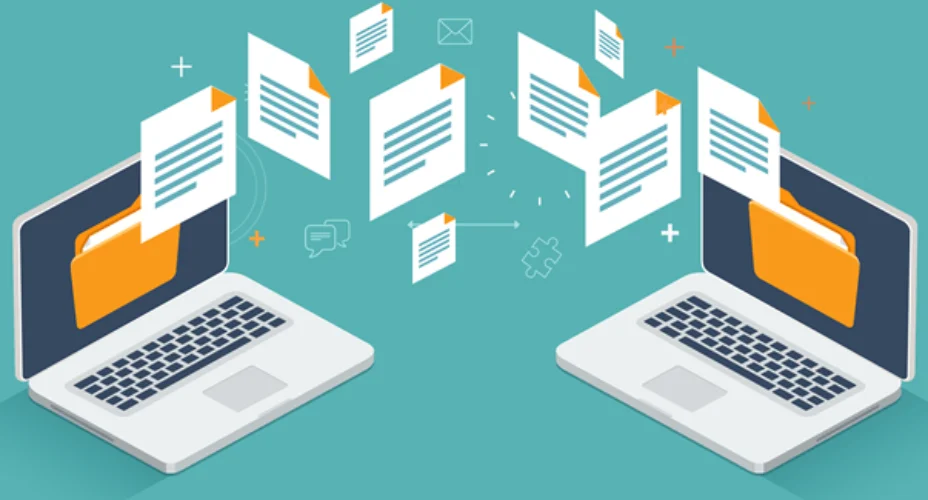
انتقال داده و فایل بین دیوایس های مختلف یکی از نیاز های اساسی هر کاربری است که از ابزار های هوشمند مانند لپ تاپ های لنوو و سایر دستگاه های هوشمند استفاده میکند، و انتخاب یک روش مناسب برای انتقال اطلاعات، بسته به نوع دستگاه، حجم داده ها و امکانات هر روشی قطعا متفاوت خواهد بود، مثلا گاهی ممکن است تنها قصد داشته باشید یک عکس را بین لپ تاپ تان و دستگاهی دیگر جابه جا کنید یا تمام اطلاعات تان را بک آپ گیری و بین دیوایس ها به اشتراک بگذارید، که قطعا روش و ابزار انتقال این دو مثال با هم یکسان نخواهند بود، در این مقاله از نمایندگی تعمیرات لنوو قصد داریم روش های متنوع انتقال داده را بررسی کرده و نکات مرتبط با این فرآیند را مطرح کنیم. با ما همراه باشید.
انتقال داده با استفاده از Google Drive
یکی از بهترین راهکار های انتقال داده بین لپ تاپ های لنوو و سایر دستگاه ها، استفاده از سرویس ذخیرهسازی ابری Google Drive است. این سرویس 15 گیگابایت فضای ذخیرهسازی رایگان به کاربرانی که اکانت گوگل دارند ارائه میکند و به کاربران اجازه میدهد فایل های خود را به راحتی با سایر دستگاه های خود و حتی دیگران به اشتراک بگذارند.
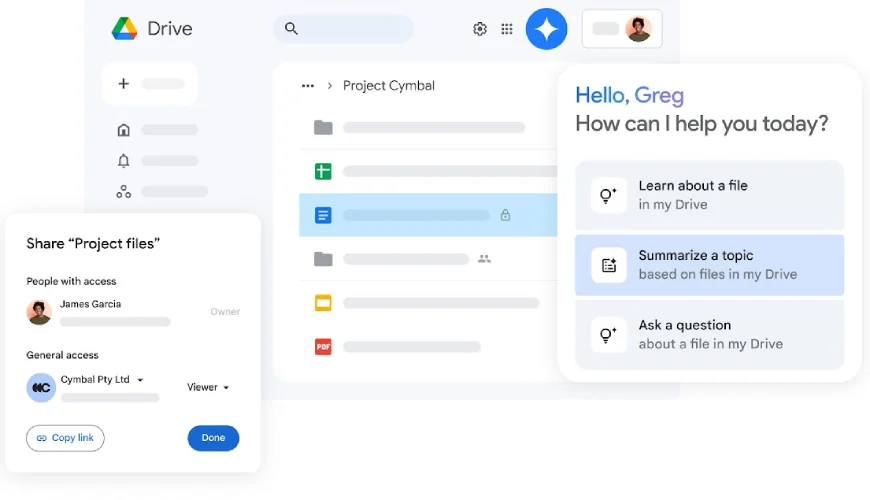
برای استفاده از این سرویس گوگل فقط کافیست یک اکانت گوگل داشته باشید و روی هر دو دیوایس مد نظر اپلیکیشن Google Drive یا نسخه وب آن را بالا بیاورید، سپس با فضایی شبیه به فایل منیجر روبه رو خواهید شد و میتوانید هر اطلاعاتی را پوشه بندی و دسته بندی کنید و از این فضای ابری رایگان و امن نهایت استفاده را ببرید همچنین با انتخاب گزینه همرسانی با دیگران، گوگل یک لینک امن به شما خواهد داد تا فایل مورد نظر رو با دیگران به اشتراک بگذارید.
انتقال داده از لپ تاپ لنوو به دستگاه های دیگر با بلوتوث
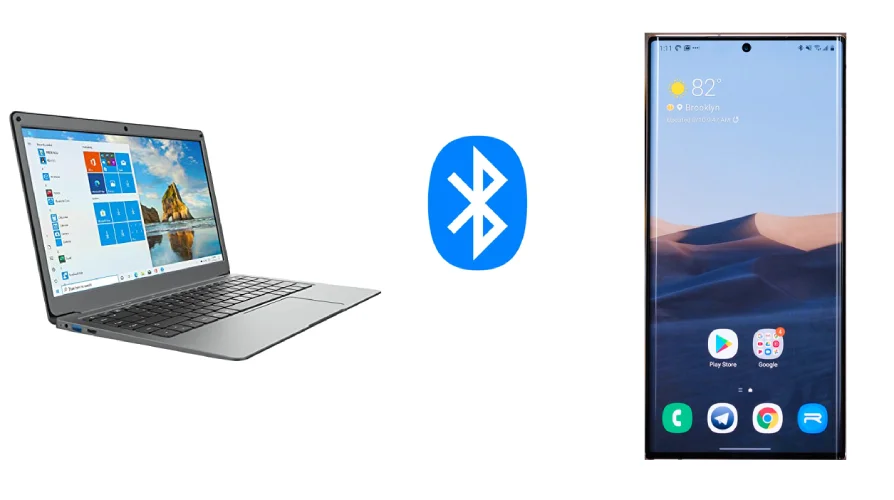
بلوتوث یکی از قدیمی ترین و ساده ترین روش های انتقال داده است که از زمان گوشی های نوکیا و سونی اریکسون تا الان همچنان مورد استفاده قرار میگیرد و برای انتقال فایل های بسیار سبک پیشنهاد میشود، کافیست دو دیوایس مورد نظر از بلوتوث پشتیبانی کنند خوشبختانه لپ تاپ های لنوو بلوتوث دارند و میتوانید از بار سمت چپ (پایین) ویندوز آن را روشن کنید سپس در صورت دریافت فایل گزینه Receive File و در صورت ارسال فایل Send File را انتخاب کنید و به راحتی اطلاعات تان را بین دو دیوایس جا به جا کنید، در صورتی که دستگاه ها هم دیگر را شناسایی نمیکردند کافیست ابتدا عملیات جفت سازی بلوتوثی را که در گوشی نیز مرسوم است انجام دهید.
نرم افزار های انتقال داده (Shareit و Zapya)
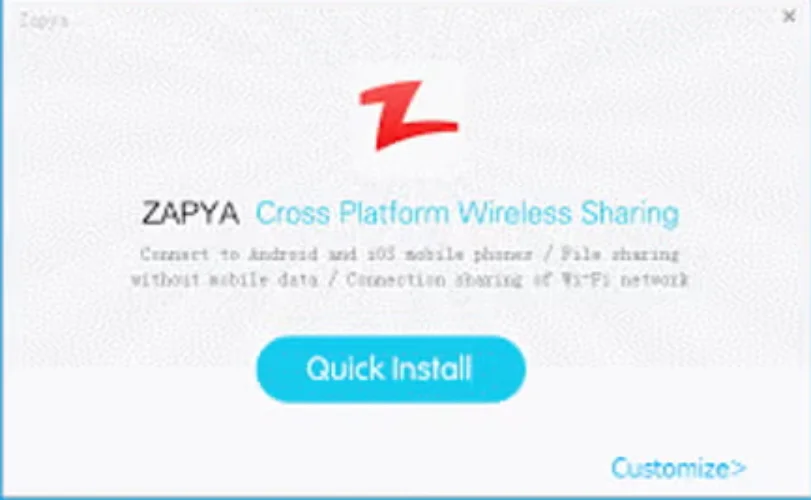
استفاده از نرم افزار های Shareit و Zapya بیشتر روی گوشی های اندرویدی مرسوم است و یک روش سریع و کارامد و راحت برای انتقال داده بین دستگاه ها است، خوشبختانه شریت و زاپیا برای لپ تاپ ها هم نسخه ویندوزی منتشر کرده اند و اگر قصد جابه جایی فایل بین لپ تاپ لنوو و گوشی یا کامپیوتر را دارید، بهترین گزینه که توسط همکاران ما در نمایندگی تعمیرات لپ تاپ لنوو پیشنهاد میشود نصب شریت یا زاپیا روی هر دو دیوایس مد نظر تان است، شریت و زاپیا با استفاده از وای فای و هات اسپات دستگاه عملیات انتقال را انجام میدهند، در این روش نیز بعد از نصب برنامه در دستگاهی که قصد دریافت فایل دارید باید گزینه Receive File و در دستگاهی که عملیات ارسال را انجام میدهد Send File را انتخاب کنید، این روش یک روش بیسیم سریع و بدون نیاز به اینترنت است که نیاز های شما را برای انتقال داده بین لپ تاپ لنوو و سایر دستگاه ها برطرف میسازد.
انتقال داده از لپ تاپ های لنوو از طریق شبکه کردن
یکی از روش های تخصصی برای انتقال داده بین دو لپ تاپ شبکه کردن آن ها است این روش به دو صورت با کابل lan یا بی سیم انجام میشود، در روش با سیم کافیست دو لپ تاپ را با کابل LAN به یک دیگر متصل کنید و از تنظیمات هر دو دستگاه IP و Workgroup را در هر دو دستگاه یکسان کنید حالا در مای کامپیوتر یا همان this pc هر دو دستگاه، درایور Network Sharing نمایش داده میشود این درایور مشترکا برای هر دو لپ تاپ است و به راحتی میتوانید فایل های حجیم را در آن جا به جا کنید.
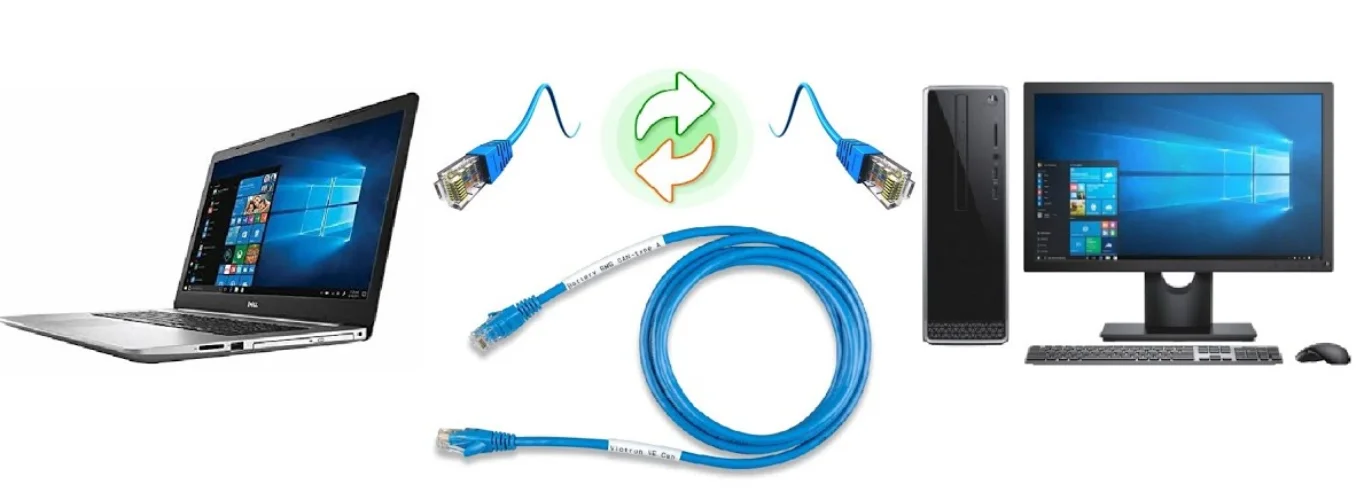
در صورتی که لپ تاپ تان درگاه lan یا شبکه ندارد نگران نباشید میتوانید به صورت بیسیم نیز این اتصال را برقرار کنید، در این روش هر دو لپ تاپ را به یک شبکه Wi-Fi متصل کنید و از تنظیمات IP و Workgroup را مشابه تنظیمات قبل که آموزش دادیم، یکسان کنید، حالا از قابلیت Nearby Sharing میتوانید برای انتقال فایل استفاده کنید، این روش برای انتقال حجم زیادی از داده ها مناسب است، اما به دلیل تخصصی بودن آن در صورتی که در مرحله ای به راهنمایی نیاز داشتید میتوانید با نمایندگی تعمیرات لنوو تماس بگیرید تا همکاران ما شما را راهنمایی کنند.
انتقال داده از لپ تاپ های لنوو با هارد و فلش
یکی از دم دستی ترین روش ها برای انتقال داده و فایل بین دستگاه ها استفاده از هارد های اکسترنال و فلش مموری ها است، اکثر افراد تجربه جا به جایی فایل با فلش usb را دارند و با این روش راحت ترند، هارد اکسترنال نیز همچون یک فلش است که از حافظه بسیار بیشتری برای ذخیره اطلاعات بهره میبرد، این روش برای انتقال فایل بین دو لپ تاپ یا لپ تاپ و تلویزیون نیز کارامد است و در این روش نیاز به هیچ توضیحی نیست و فقط کافیست فلش را به دستگاه متصل کنید و فایل ها را روی آن انتقال دهید خوش بختانه اکثر موبایل های هوشمند، از قابلیت خواندن usb بر خوردارند و میتوانید بایک مبدل otg به راحت فلش یا هارد اکسترنال را به موبایل خود نیز وصل کنید و از انتقال فایل با سرعت بالا لذت ببرید.
نتیجه گیری
در این مقاله روش های مختلفی برای انتقال داده بین لپ تاپ های lenovo و سایر دستگاه ها را بررسی کردیم، انتخاب بهترین روش به شرایط، حجم داده و ابزارهای در دسترس شما بستگی دارد و ما سعی کردیم روش های متنوعی را ارائه کنیم اما اگر در این فرآیند به مشکلی خوردید یا نیاز به راهنمایی بیشتر داشتید، حتما با نمایندگی تعمیرات لنوو به شماره 02191300348 تماس بگیرید تا متخصصین ما در نمایندگی تعمیرات لپ تاپ لنوو شما را در حل مشکلات مرتبط با انتقال داده و دیگر مسائل پیرامون آن راهنمایی کنند.
