
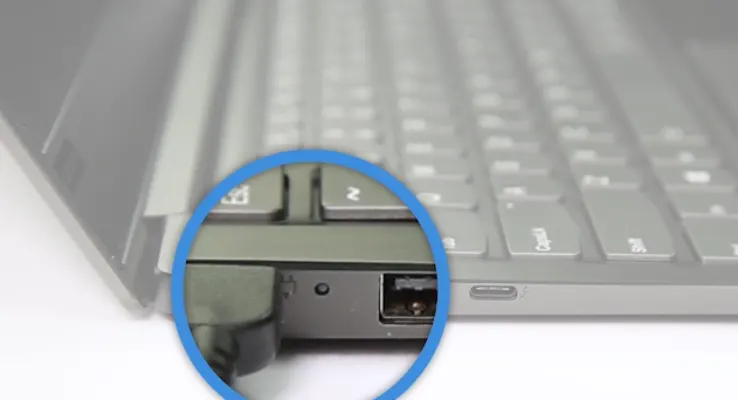
لپ تاپ لنوو از جذاب ترین و کاربردی ترین لپ تاپ های حال حاظر بازار ایران میباشد. این شرکت محبوب و بزرگ تقریبا برای هر کاربردی یک لپ تاپ مخصوص دارد که نیاز کاربر را برطرف میکند، با این حال گاها لپ تاپ های لنوو دچار مشکلات عجیبی میشوند که تنها راه حل آن بازنشانی اضطراری لپ تاپ لنوو میباشد. ما در ادامه این مقاله قصد داریم به شما روش های مختلف بازگردانی اضطراری را مانند سوراخ بازنشانی اضطراری لپ تاپ لنوو آموزش دهیم، پس در ادامه با تیم ما در نمایندگی تعمیرات لپ تاپ لنوو همراه باشید و در صورت وجود هرگونه سوالی کافی است با شماره 02191300348 تماس حاصل فرمایید.
چرا باید لپ تاپ لنوو را بازنشانی کنیم؟
گاهی اوقات، مشکلات نرم افزاری، کند شدن سیستم یا حتی حملات ویروسی ممکن است نیاز به بازنشانی اضطراری لپ تاپ لنوو را ایجاد کند. این فرایند می تواند مشکلات را برطرف کرده و سیستم را به حالت اولیه بازگرداند. علاوه بر این، در صورتی که قصد فروش دستگاه خود را داشته باشید یا می خواهید عملکرد اولیه لپ تاپ را بازیابی کنید، انجام بازنشانی یک راهکار ایده آل محسوب می شود. بازنشانی باعث حذف فایل های غیرضروری، بدافزارها و تنظیمات نادرست شده و در نتیجه سرعت و کارایی سیستم را بهبود می بخشد.
روش های بازنشانی اضطراری لپ تاپ لنوو
همانطور که در ابتدا به این موضوع اشاره کردیم روش های مختلفی برای انجام این کار وجود دارد که ما در ادامه 6 روش ساده اما کاربردی انجام این کار را به شما آموزش خواهیم داد.
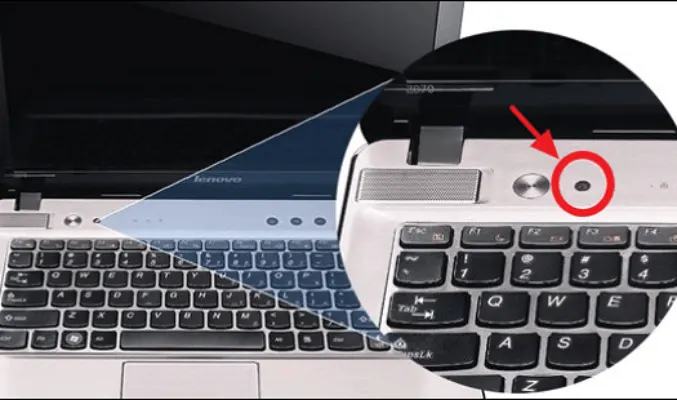
۱. استفاده از دکمه Novo Button
بسیاری از مدل های لپ تاپ لنوو دارای Novo Button هستند که یک کلید کوچک کنار دستگاه یا در قسمت بالای کیبورد است. این دکمه دسترسی به منوی بازیابی را آسان می کند و به کاربران این امکان را می دهد که به سرعت سیستم خود را بازنشانی کنند. برای انجام این کار:
- لپ تاپ را خاموش کنید.
- دکمه Novo را فشار دهید و نگه دارید تا منوی بازیابی نمایش داده شود.
- گزینه System Recovery را انتخاب کنید.
- مراحل را برای بازنشانی سیستم عامل دنبال کنید.
- پس از بازنشانی، تمامی تنظیمات به حالت اولیه کارخانه برمی گردند.
۲. بازنشانی از طریق تنظیمات ویندوز
یکی از ساده ترین روش های بازنشانی، استفاده از قابلیت داخلی ویندوز است که به کاربران اجازه می دهد بدون نیاز به ابزارهای اضافی، سیستم خود را به حالت پیش فرض بازگردانند، البته این روش در صورتی که سیستم شما فریز شده است و یا هنگ کرده است کاربرد ندارد.
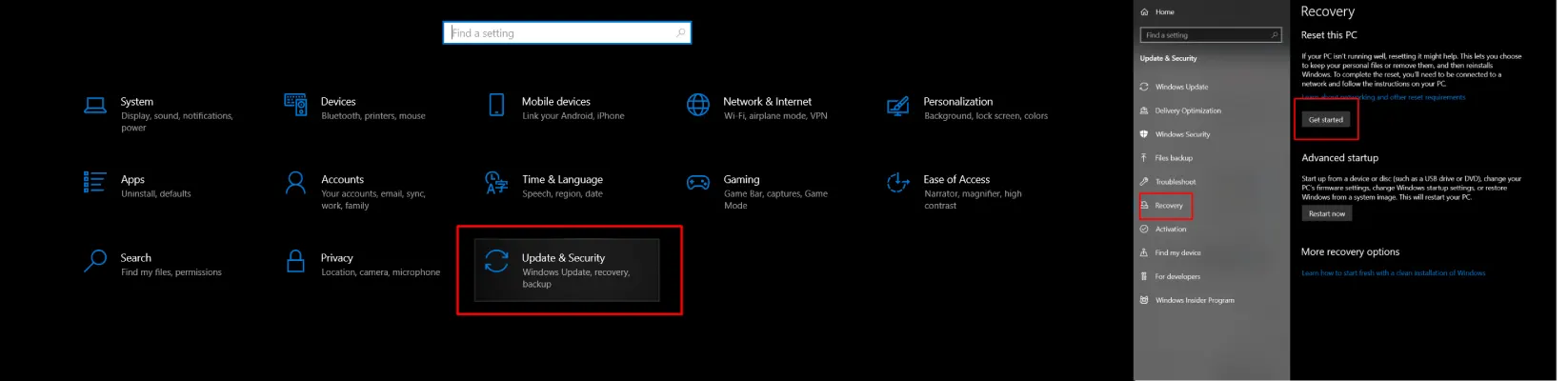
- Settings را باز کنید.
- به Update & Security بروید.
- گزینه Recovery را انتخاب کنید.
- در قسمت Reset this PC، روی Get Started کلیک کنید.
- یکی از گزینههای “Keep my files” (حفظ فایل ها) یا “Remove everything” (حذف همه چیز) را انتخاب کنید.
- ویندوز شروع به بازنشانی کرده و پس از اتمام، سیستم به حالت اولیه بازمی گردد.
۳. استفاده از محیط بازیابی (Recovery Mode)
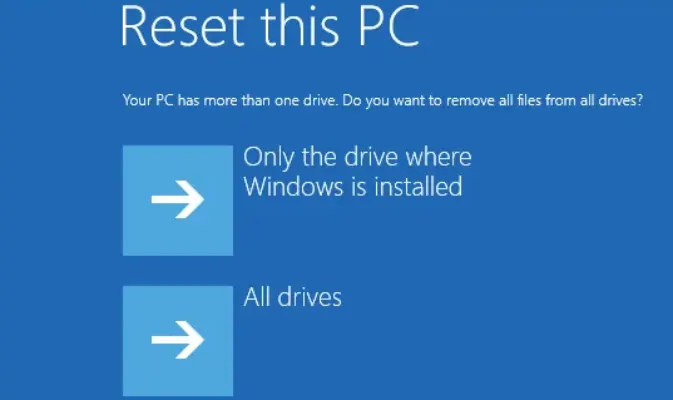
در صورتی که ویندوز بارگیری نشود و با صفحه سیاه ویندوز مواجه شوید، می توان از محیط بازیابی برای بازنشانی استفاده کرد. این روش به ویژه زمانی مفید است که سیستم عامل دچار خرابی شده و دیگر قادر به اجرا نیست:
- لپ تاپ را خاموش کنید.
- هنگام روشن کردن، کلید F11 یا Shift + F8 را فشار دهید تا به محیط بازیابی وارد شوید.
- به بخش Troubleshoot بروید.
- گزینه Reset this PC را انتخاب کنید و فرایند بازنشانی را آغاز نمایید.
- این روش تمامی مشکلات سیستم عامل را برطرف کرده و سیستم را به وضعیت اولیه بازمی گرداند.
۴. استفاده از درایو بازیابی (Recovery Drive)
اگر قبلاً یک دیسک یا فلش بازیابی ایجاد کرده باشید، این روش به شما امکان می دهد لپ تاپ خود را بازنشانی کنید:
- فلش را متصل کنید و لپ تاپ را روشن نمایید.
- از طریق بایوس (F2 یا F12 در هنگام بوت) گزینه بوت از USB Drive را انتخاب کنید.
- دستورالعمل های روی صفحه را برای بازنشانی دنبال کنید.
- پس از اتمام، سیستم به تنظیمات اولیه کارخانه بازخواهد گشت.
۵. بازنشانی از طریق Windows Recovery Partition
برخی از مدل های لپ تاپ لنوو دارای پارتیشن بازیابی داخلی هستند که به کاربران امکان بازنشانی سیستم را بدون نیاز به دیسک یا فلش بازیابی میدهد:
- لپ تاپ را خاموش کنید.
- هنگام روشن کردن، کلید F9 یا F10 را فشار دهید.
- به بخش Restore Factory Settings بروید.
- دستورالعمل ها را دنبال کرده و بازنشانی را انجام دهید.
6. بازنشانی از طریق سوراخ بازنشانی اضطراری (Emergency Reset Hole)
برخی از مدلهای لپ تاپ لنوو دارای یک سوراخ بازنشانی اضطراری در قسمت زیرین یا کناری دستگاه هستند. این سوراخ معمولاً در مواقعی که لپ تاپ به هیچ وجه روشن نمی شود یا از طریق روش های بالا مشکل حل نمیشود کاربرد دارد:
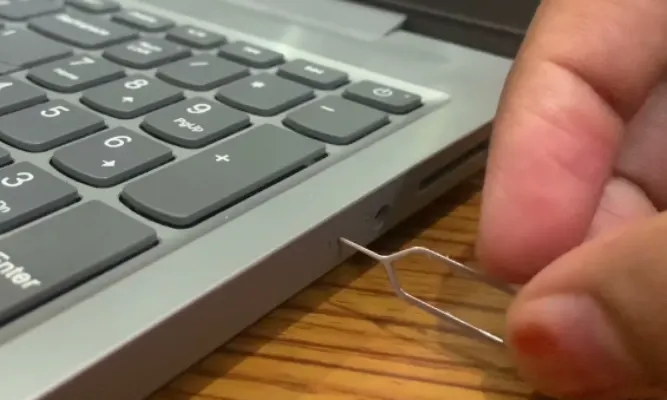
- لپ تاپ را خاموش کنید.
- یک سوزن یا شیء نازک را در سوراخ بازنشانی اضطراری وارد کرده و به آرامی فشار دهید.
- چند ثانیه نگه دارید، سپس دستگاه را روشن کنید.
- این روش ممکن است برخی از مشکلات سخت افزاری و نرم افزاری را برطرف کند و سیستم را مجدداً راه اندازی نماید.
نکات مهم قبل از بازنشانی اضطراری
- تهیه نسخه پشتیبان از فایل های مهم ضروری است تا از دست رفتن اطلاعات جلوگیری شود.
- اطمینان حاصل کنید که لپ تاپ به برق متصل باشد تا در حین فرایند بازنشانی مشکلی ایجاد نشود.
- اگر از نسخه اصلی ویندوز استفاده می کنید، توصیه می شود قبل از بازنشانی، اطلاعات لایسنس و درایورها را یادداشت کرده یا از سایت نمایندگی تعمیرات لنوو دانلود نمایید.
- در صورتی که قصد فروش دستگاه را دارید، بهتر است از گزینه “Remove everything” استفاده کنید تا تمامی اطلاعات شخصی شما حذف شود.
- پس از بازنشانی، بروزرسانی ویندوز و درایورها را انجام دهید تا لپ تاپ به عملکرد بهینه خود بازگردد.
نتیجه گیری
بازنشانی اضطراری لپ تاپ لنوو یک راه حل سریع برای رفع مشکلات نرم افزاری و بهبود عملکرد سیستم است. بسته به مدل لپ تاپ و شرایط، یکی از روش های فوق را انتخاب کرده و مراحل گفته شده را دنبال کنید تا مشکلات ساده نرم افزاری لپ تاپ لنوو شما برطرف شود. البته لازم به ذکر است اگر در هر مرحله ای دچار مشکل بودید کافی است با شماره 02191300348 تماس حاصل فرمایید تا کارشناسان ما در نمایندگی تعمیرات لنوو شما عزیزان را به صورت تلفنی راهنمایی نمایند تا مشکل خود را برطرف نمایید.

یک پاسخ
بسیار ممنون و باسپاس فراوان ؛
به شما وتیم محترم وزحمت کش خداقوت عرض نموده و موفقیت روز افزون را برای شما همکارانتون ارزومندم