

امروزه استفاده از لپ تاپ به امری رایج تبدیل شده و بخش قابل توجهی از امور روزانه و پردازشهای اطلاعاتی را به خود اختصاص داده است. یکی از چالشهایی که کاربران فارسی زبان با آن مواجه هستند، عدم نمایش حروف فارسی در کیبورد برخی از لپ تاپها، به خصوص مدلهای لنوو است. این مشکل میتواند به طور قابل توجهی سرعت و دقت تایپ را تحت الشعاع قرار دهد و برای کاربرانی که به طور مرتب با زبان فارسی کار میکنند، آزاردهنده باشد. کیبورد لپ تاپ لنوو در هنگام خرید زبان فارسی ندارد و شما باید آن را به ویندوز اضافه کنید.
امروز در این مقاله از نمایندگی تعمیرات لنوو تصمیم گرفتیم تا این مشکل را یک بار برای همیشه حل کنیم کمی پایین تر میتوانید جدول حروف فارسی روی کیبورد را نه تنها در کیبورد لپ تاپ لنوو بلکه در تمامی کیبورد های دنیا مشاهده کنید. ابتدا به سراغ اضافه کردن زبان فارسی به ویندوز رفته و بعد از آن جای کلید ها را مشخص خواهیم نمود.
اضافه کردن زبان فارسی در ویندوز :
لپ تاپ هایی که به تازگی بر روی آنها ویندوز نصب شده است یا لپ تاپ هایی که به تازگی خریداری شده اند در کیبورد خود زبان فارسی را نداشته و تنها زبان انگلیسی را پشتیبانی میکنند. برای اضافه کردن زبان فارسی به ویندوز میتوانید از مراحل زیر کمک بگیرید.
ابتدا از منوی استارت روی آیکون تنظیمات کلیک کنید.
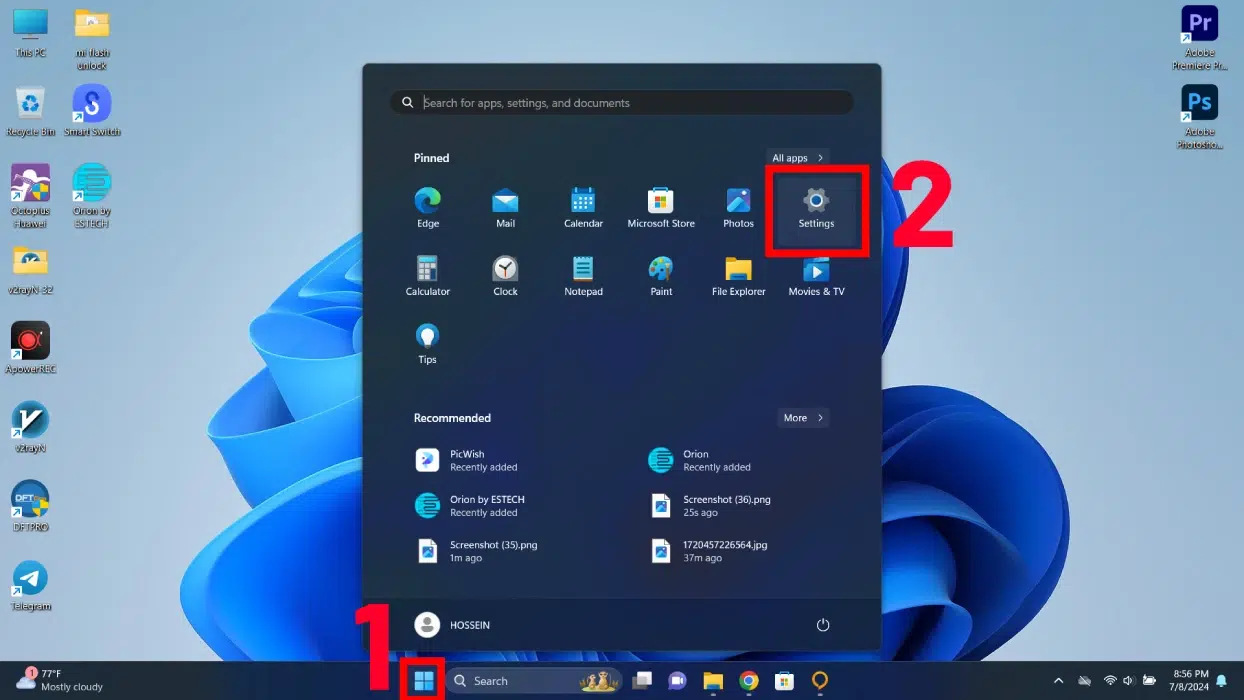
سپس طبق تصویر وارد صفحه تنظیمات زبان و کیبورد ویندوز شوید. دقت داشته باشید که این گزینه ها در ویندوز های 10 و 11 کاملا مشابه هستند و تنها تفاوتی که مشاهده میشود جای این گزینه ها میباشد که ممکن است کمی تغییر کرده باشند. بعد از اینکه وارد این صفحه شدید روی گزینه language & reagen کلیک نمایید تا به تنظیمات مربوطه انتقال پیدا کنید.
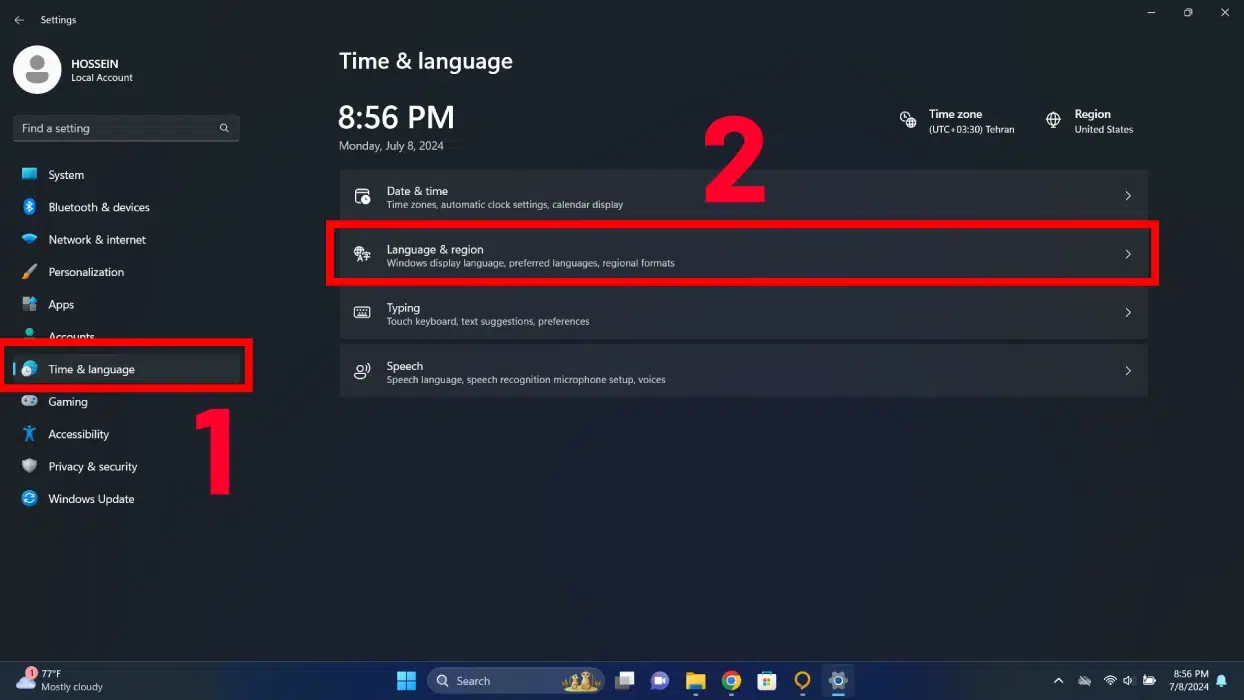
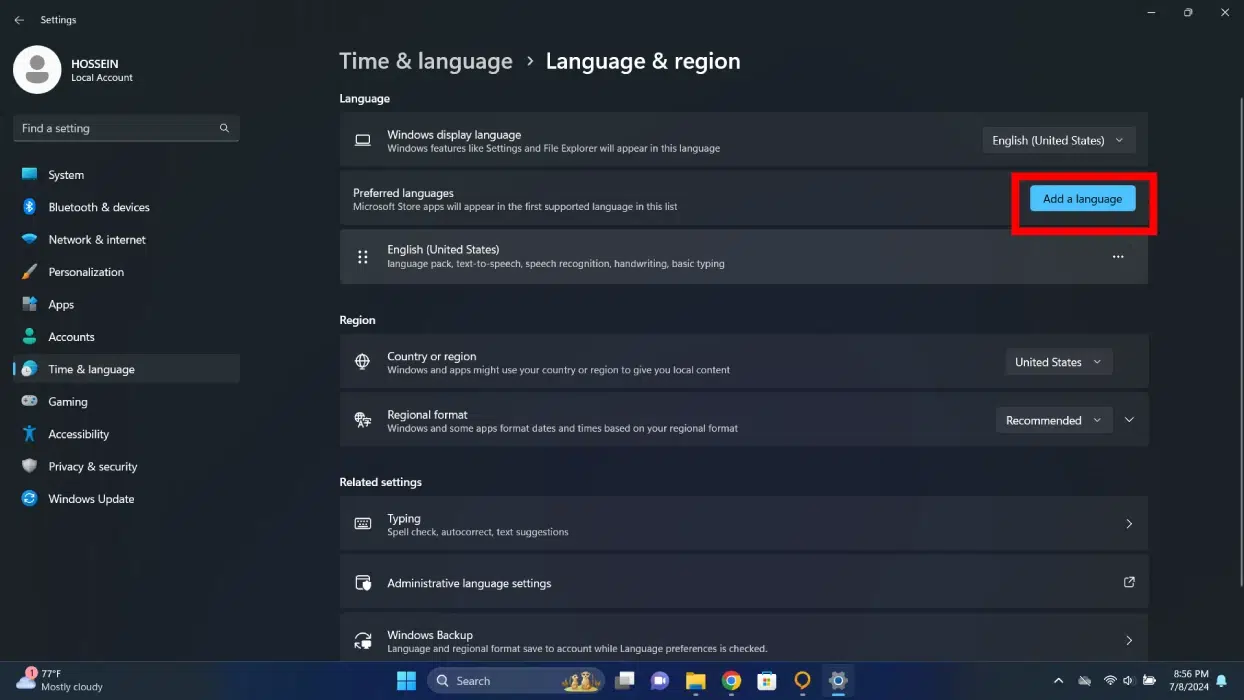
همانطور که در تصویر زیر مشاهده میکنید تنها زبانی که در سیستم موجود است زبان انگلیسی میباشد. روی گزینه مشخص شده با نام add language کلیک کنید تا وارد صفحه اضافه کردن زبان بشوید.
در صفحه باز شده یک نوار جستجو در بالا مشاهده میکنید که باید کلمه persian را در آن بنویسید تا سیستم به دنبال زبان فارسی بگردد. بعد از اینکه زبان فارسی را مشاهده نمودید روی آن کلیک کنید.
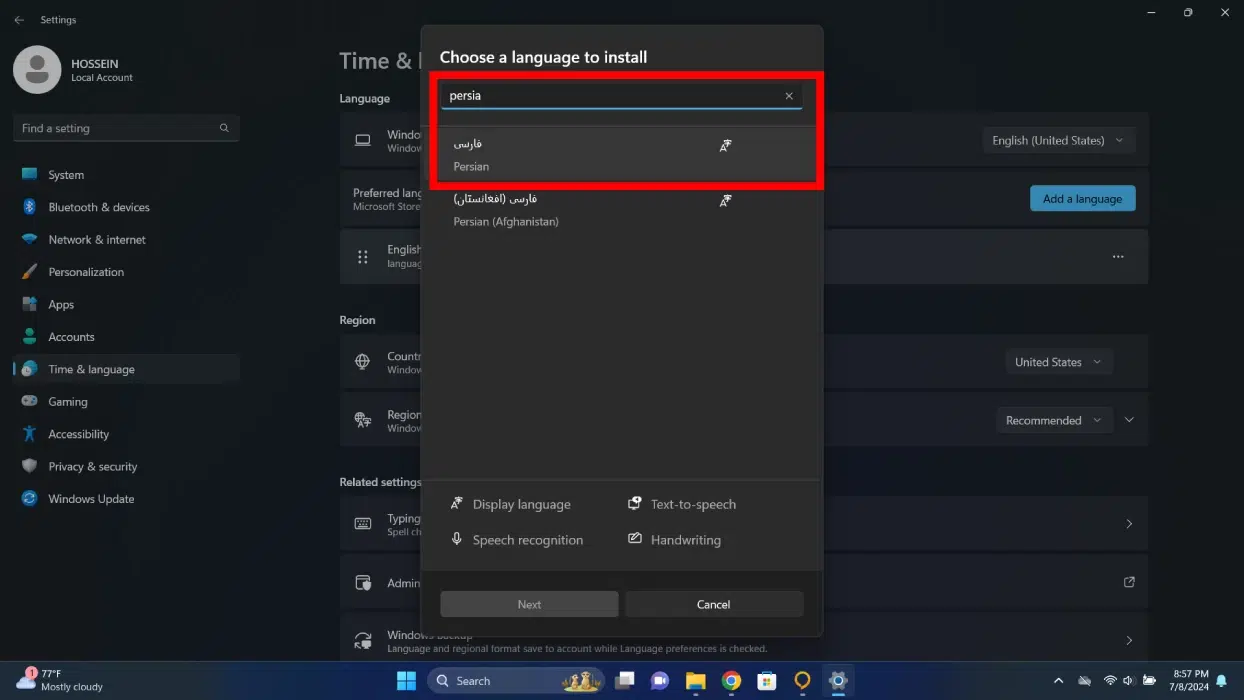
بعد از کلیک روی گزینه next کمی به طول می انجامد تا زبان موردنظر روی لپ تاپ شما فعال شود. این مدت ممکن است یا یک الی دو دقیقه نیز طول بکشد که در این مراحل تصاویر زیر را مشاهده خواهید نمود.
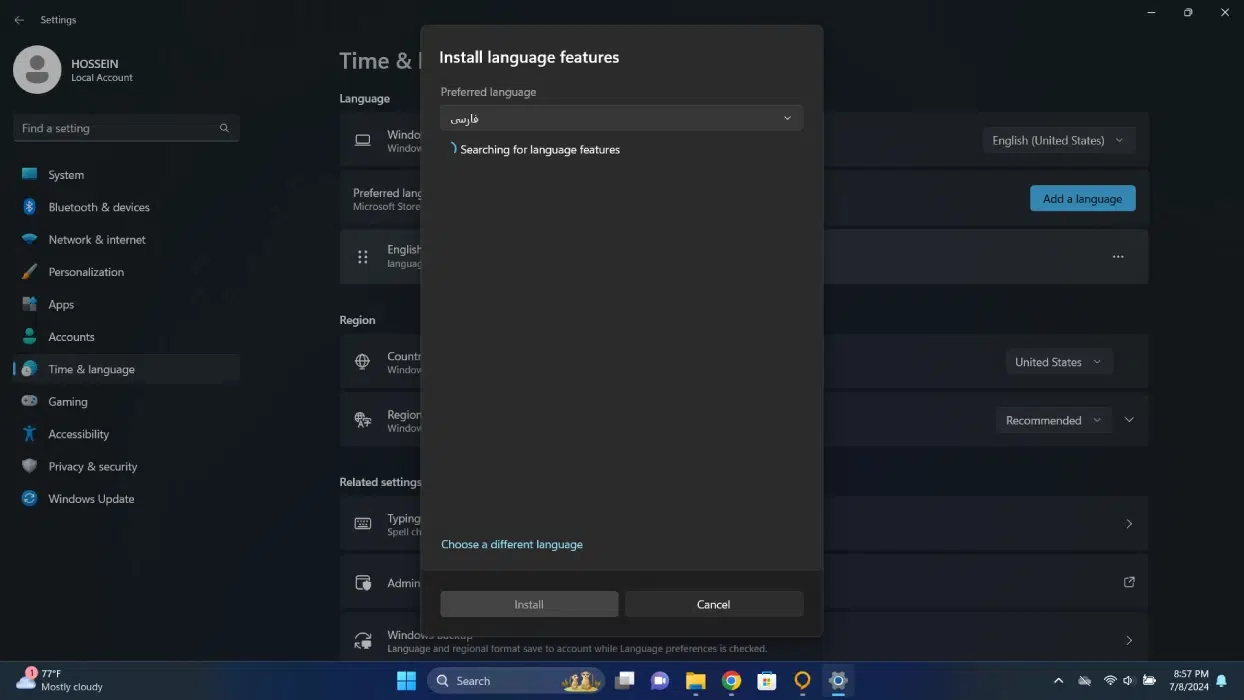
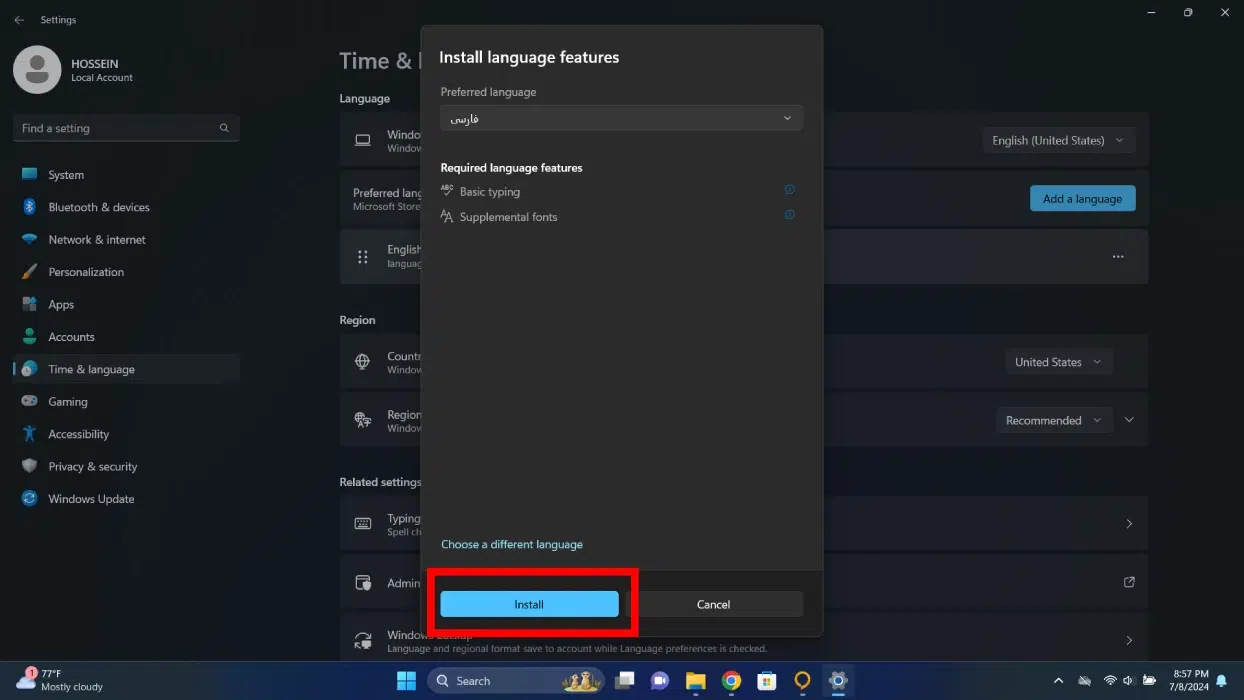
بعد از این مراحل گزینه install برای شما فعال شده و باید روی آن کلیک کنید.
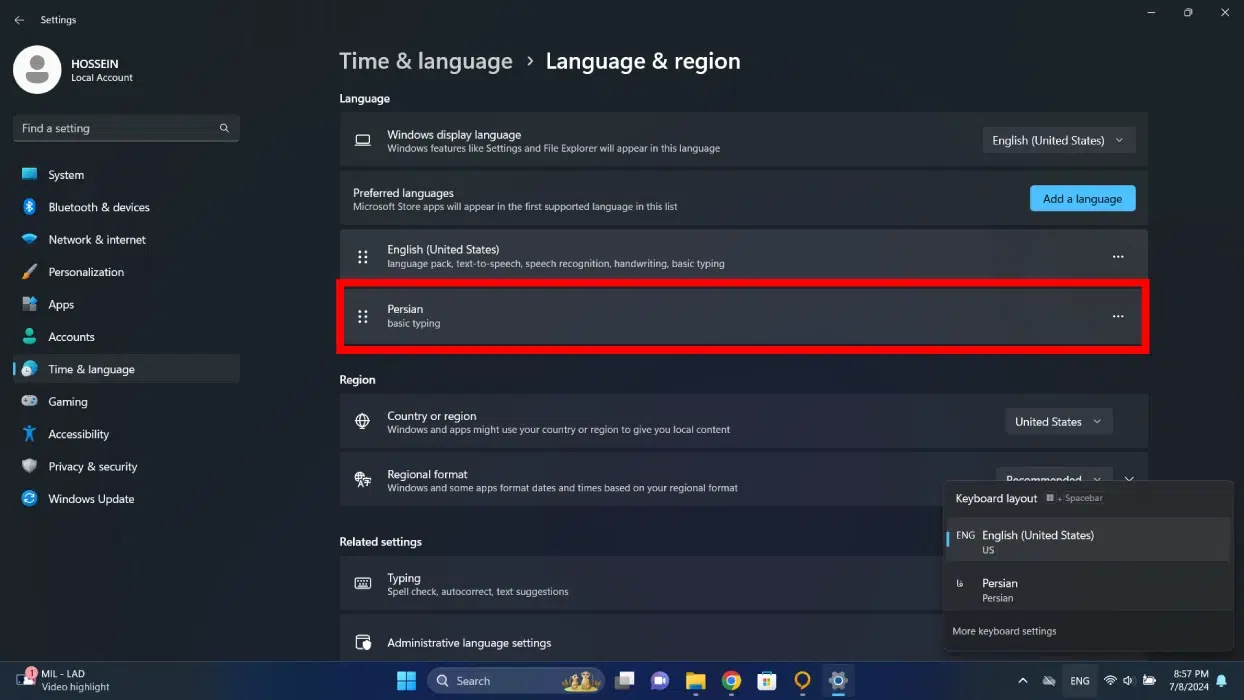
در تصویر زیر مشاهده میکنید که زبان فارسی به سیستم شما اضافه شده است.
فارسي كردن كيبورد لپ تاپ لنوو
برای فارسی کردن کیبورد لپ تاپ لنوو، می توانید زبان فارسی را به عنوان زبان ورودی در ویندوز اضافه کنید. در ادامه، مراحل افزودن کیبورد فارسی در ویندوز را توضیح می دهیم:
- به بخش Settings بروید. سپس Time & Language را انتخاب کنید و به بخش Language بروید.
- در قسمت Preferred languages روی Add a language کلیک کنید. در لیست زبان ها، Persian یا فارسی را پیدا کنید و روی آن کلیک کنید تا اضافه شود.
- پس از اضافه کردن زبان فارسی، معمولاً کیبورد فارسی به صورت خودکار فعال می شود. اگر لازم بود، از طریق Options در کنار زبان فارسی می توانید تنظیمات کیبورد را بررسی کنید.
- برای تغییر زبان کیبورد، می توانید از میانبر Alt + Shift یا Windows + Space استفاده کنید تا بین زبان های مختلف سوئیچ کنید.
با این مراحل، زبان فارسی به کیبورد شما اضافه میشود و میتوانید بهراحتی با کیبورد لپتاپ لنوو خود به فارسی تایپ کنید.
اگر بعد از انجام دادن این تغییرات اعداد به انگلیسی تایپ میشوند و میخواهید اعداد فارسی شوند:
- به Control Panel > Region > Formats بروید.
- روی گزینه Additional Settings کلیک کنید.
- در تب Numbers، گزینه Use native digits را به Context یا National تغییر دهید.
اگر حروف فارسی روی کیبورد لپ تاپ چاپ نشده اند، می توانید برچسب های حروف فارسی خریداری کرده و روی کیبورد نصب کنید.
همچنین می توانید از صفحه کلید مجازی (On-Screen Keyboard) ویندوز استفاده کنید:
Windows + R را فشار دهید.
عبارت osk را تایپ کرده و Enter بزنید.
همچنین ما در این مورد برای شما عزیزان یک مقاله کامل با عنوان جای حروف فارسی در لپ تاپ کجاست نوشته ایم که با مطالعه آن حتی بدون نیاز به خریداری برچسب کیبود میتوانید روی کیبورد فارسی تایپ کنید.
از اینکه تا اینجای مقاله ی فارسی کردن کیبورد لپ تاپ لنوو با ما بوده اید کمال تشکر را از شما داریم. در این مقاله سعی بر آن بود که به صورت کاملا خلاصه و بدون توضیحات اضافه این آموزش را به شما انتقال دهیم. امیدواریم که مشکل شما حل شده باشد.
سوالات متداول درباره اضافه کردن زبان فارسی به کیبورد لپتاپ لنوو
1. چگونه میتوان زبان فارسی را به کیبورد لپتاپ لنوو اضافه کرد؟
برای افزودن زبان فارسی به کیبورد در ویندوز 10 یا 11 مراحل زیر را دنبال کنید:
- وارد تنظیمات (Settings) شوید.
- به بخش Time & Language بروید.
- روی گزینه Language کلیک کنید.
- در قسمت Preferred languages روی Add a language کلیک کرده و “Persian” یا “فارسی” را جستجو و اضافه کنید.
2. بعد از اضافه کردن زبان فارسی، چگونه بین زبانها جابجا شویم؟
برای تغییر زبان کیبورد میتوانید از کلید میانبر استفاده کنید:
- کلیدهای ترکیبی Alt + Shift یا Windows + Space را فشار دهید.
- هر بار فشردن کلید میانبر، زبان صفحهکلید تغییر میکند.
3. اگر زبان فارسی در لیست زبانها نبود، چه کار کنیم؟
در صورتی که زبان فارسی در لیست نمایش داده نشد:
- اطمینان حاصل کنید سیستم شما به اینترنت متصل است.
- از طریق Windows Update آخرین بهروزرسانیها را نصب کنید.
- دوباره مراحل افزودن زبان را طی کنید؛ ممکن است در تلاش دوم گزینه فارسی ظاهر شود.
4. چرا با وجود اضافه شدن زبان فارسی، حروف فارسی تایپ نمیشود؟
این مشکل معمولاً به دلیل انتخاب اشتباه زبان کیبورد است:
- به بخش Language options زبان فارسی بروید.
- مطمئن شوید کیبورد Persian فعال است و مثلاً Arabic انتخاب نشده باشد.
- در صورت نیاز، کیبورد اضافی را حذف و فقط Persian را نگه دارید.
5. چگونه لیبل فارسی روی دکمههای کیبورد لپتاپ لنوو داشته باشیم؟
چند راه برای این موضوع وجود دارد:
- از برچسبهای شفاف حروف فارسی استفاده کنید و روی دکمهها بچسبانید.
- کیبورد خارجی با حروف فارسی تهیه کنید.
- یا به صورت ذهنی جای حروف فارسی را یاد بگیرید؛ ویندوز همچنین کیبورد مجازی هم دارد که میتوانید از آن کمک بگیرید.
