

در دنیای امروز، ارتباطات بی سیم به یکی از نیازهای اساسی تبدیل شده است. بلوتوث یکی از تکنولوژی های مهم در این زمینه است که به کاربران این امکان را می دهد تا بدون نیاز به کابل، دستگاه های مختلف را به یکدیگر متصل کنند. به ویژه برای کاربران لپ تاپ، فعالسازی بلوتوث یک نکته کلیدی در بهبود تجربه کاربری است. در این مقاله، تیم نویسندگان ما در نمایندگی تعمیرات لپ تاپ لنوو به شما عزیزان نحوه فعال سازی بلوتوث در سیستم عامل های ویندوز ۷، ۸، ۱۰ و ۱۱ را آموزش خواهد داد.
فعال سازی بلوتوث در ویندوز ۷
مرحله ۱: بررسی وجود سخت افزار بلوتوث
قبل از هر چیز، اطمینان حاصل کنید که دستگاه شما دارای بلوتوث است. برای این کار می توانید به بخش مدیریت دستگاه ها (Device Manager) بروید:
- بر روی دکمه Start کلیک کنید.
- Control Panel را انتخاب کنید.
- به Device Manager بروید و به دنبال گزینه ی Bluetooth بگردید.
اگر بلوتوث در این بخش موجود باشد، می توانید به مرحله بعدی بروید. اگر نه، ممکن است نیاز به نصب درایور بلوتوث داشته باشید، برای نصبب درایور بلوتوث میتوانید از سایت رسمی لپ تاپتان اقدام نمایید ، اگر هم که در نصب درایور بلوتوث دچار مشکل هستید میتوانید با شماره 02191300348 تماس حاصل فرماید تا شما عزیزان را راهنمایی نماییم.
مرحله ۲: فعال سازی بلوتوث
اگر بلوتوث در لیست دستگاه ها وجود دارد، مراحل زیر را دنبال کنید:
- بر روی Start کلیک کنید و Devices and Printers را انتخاب کنید.
- بر روی گزینه Add a device کلیک کنید.
- سیستم به جستجوی دستگاه های بلوتوث موجود می پردازد. پس از پیدا کردن دستگاه مورد نظر، روی آن کلیک کنید و مراحل اتصال را دنبال کنید.
مرحله ۳: رفع مشکلات
اگر با مشکل مواجه شدید، به بخش Device Manager رفته و درایور بلوتوث را بروزرسانی کنید. همچنین میتوانید از دانگل های مخصوص استفاده نماید ، چراکه امکان دارد برخی از مدل های لپ تاپ ازز درایور بلوتوث پشتیبانی نکنند.
درایور بلوتوث ویندوز 7
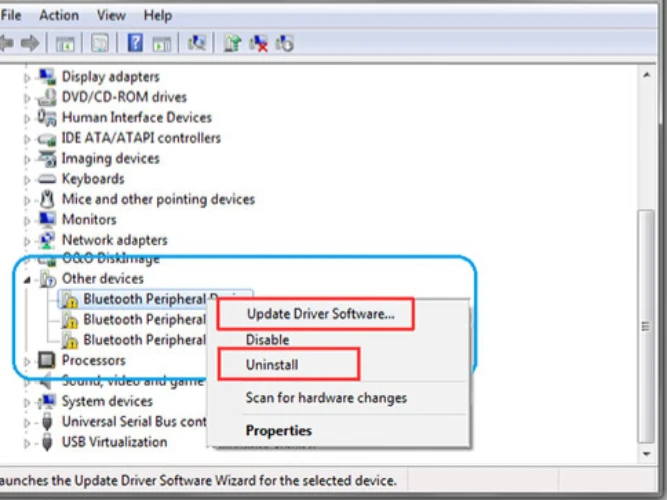
برای نصب درایور بلوتوث در ویندوز ۷، ابتدا مطمئن شوید که بلوتوث سیستم شما فعال است. سپس، به Device Manager بروید (با فشردن کلیدهای Win + R و تایپ devmgmt.msc). در بخش Bluetooth, اگر علامت زرد رنگ روی درایور مشاهده می کنید، یعنی درایور نصب نیست یا نیاز به به روزرسانی دارد. روی آن کلیک راست کرده و گزینه Update Driver Software را انتخاب کنید. در صورتی که درایور به صورت خودکار پیدا نشد، می توانید مدل دقیق بلوتوث را از وب سایت سازنده لپ تاپ یا مادربرد دانلود و نصب کنید. پس از نصب، سیستم را ری استارت کنید تا تغییرات اعمال شوند.
فعال سازی بلوتوث در ویندوز ۸
مرحله ۱: دسترسی به تنظیمات بلوتوث
در ویندوز ۸، برای فعال سازی بلوتوث می توانید از صفحه ی تنظیمات استفاده کنید:
- بر روی دکمه Windows کلیک کنید و Settings را انتخاب کنید.
- سپس Change PC settings را انتخاب کنید و به Devices بروید.
مرحله ۲: فعال سازی بلوتوث
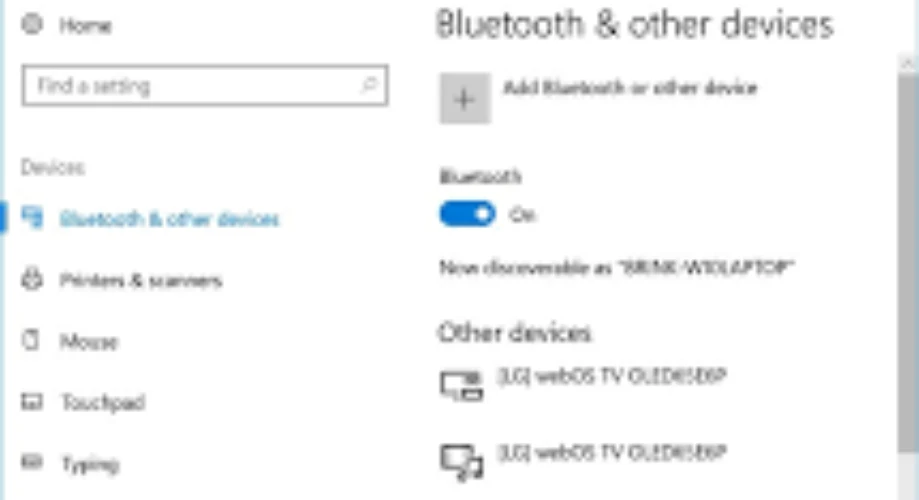
- در بخش Bluetooth، گزینه On را فعال کنید.
- برای اتصال دستگاه های جدید، بر روی Add Bluetooth or other device کلیک کنید و مراحل جستجو و اتصال را دنبال کنید.
مرحله ۳: رفع مشکلات
اگر بلوتوث فعال نشد، ممکن است درایورهای بلوتوث شما بروزرسانی نیاز داشته باشند. به Device Manager بروید و در قسمت Bluetooth، روی درایور راست کلیک کنید و Update Driver را انتخاب کنید. همچنین می توانید با مراجعه به نمایندگی تعمیرات لپ تاپ لنوو ما مراجعه نمایید تا تکنسین های ما به شما عزیزان در برطرف کردن مشکلتان کمک کنند.
فعال سازی بلوتوث در ویندوز ۱۰
مرحله ۱: فعال سازی بلوتوث از طریق تنظیمات
برای فعال سازی بلوتوث در ویندوز ۱۰، مراحل زیر را دنبال کنید:
- به Settings بروید (با فشردن دکمه Windows + I).
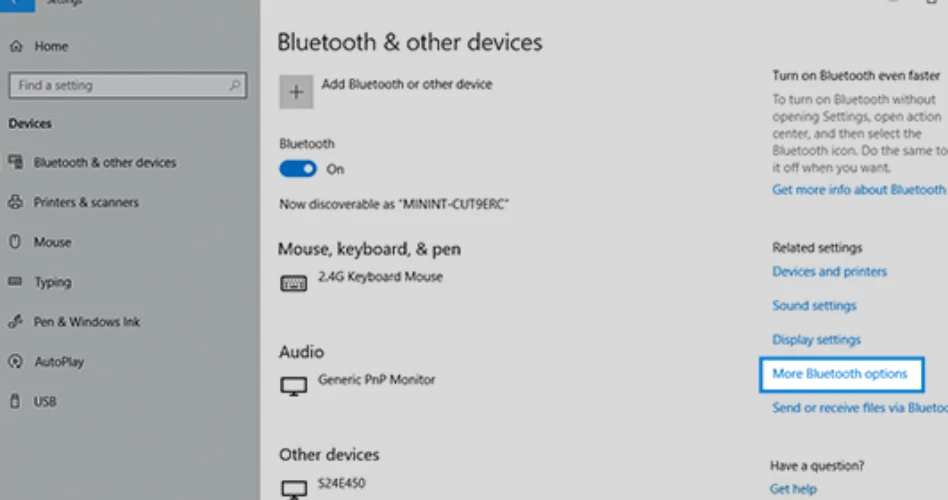
- بر روی Devices کلیک کنید و از سمت چپ به Bluetooth & other devices بروید.
مرحله ۲: فعال سازی بلوتوث
- در این بخش، سوئیچ بلوتوث را به حالت On تغییر دهید.
- برای اتصال به دستگاه های جدید، بر روی Add Bluetooth or other device کلیک کنید و دستگاه مورد نظر را انتخاب کنید.
مرحله ۳: رفع مشکلات
اگر بلوتوث فعال نشد، ممکن است درایورهای بلوتوث شما بروزرسانی نیاز داشته باشند. به Device Manager بروید و در قسمت Bluetooth، روی درایور راست کلیک کنید و Update Driver را انتخاب کنید.دقت داشته باشید که برای اپدیت درایور ها نیاز به یک اینترنت پایدار دارید.، البته به صورت دستی هم میتونید این بروزرسانی ها را درست کنید تنها کافی است از سایت رسمی لپ تاپ خود نسبت به دانلود درایور بلوتوث روی لپ تاپ خود اقدام نماید و به راحتی آن را نصب کنید.
نکات اضافی:
- تنظیمات انرژی: اطمینان حاصل کنید که تنظیمات انرژی بلوتوث در دستگاه شما به درستی پیکربندی شده اند تا بلوتوث در زمان خواب دستگاه غیرفعال نشود.
- دستگاه های متصل: برای افزایش کارایی، از عدم وجود دستگاه های بلوتوث اضافی در نزدیکی اطمینان حاصل کنید.
فعال سازی بلوتوث در ویندوز ۱۱
مرحله ۱: دسترسی به تنظیمات بلوتوث
در ویندوز ۱۱، روش فعال سازی بلوتوث بسیار مشابه ویندوز ۱۰ است:
- به Settings بروید (با فشردن دکمه Windows + I).
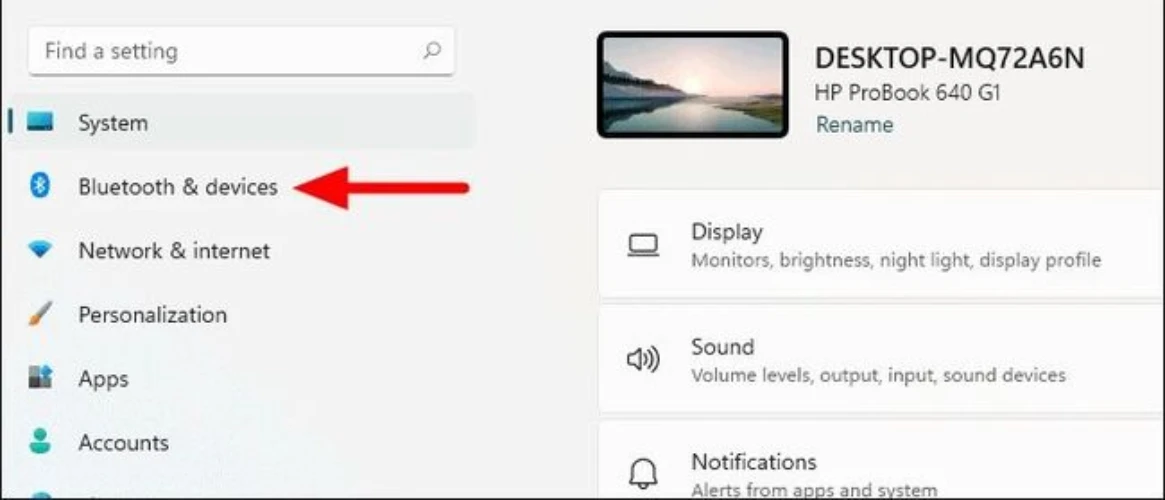
- بر روی Devices کلیک کنید و سپس Bluetooth & devices را انتخاب کنید.
مرحله ۲: فعال سازی بلوتوث
- در این بخش، سوئیچ بلوتوث را به حالت On تغییر دهید.
- برای اضافه کردن دستگاه جدید، بر روی Add device کلیک کنید و مراحل جستجو را دنبال کنید.
مشکلات رایج
اگر با مشکل مواجه شدید، می توانید به Troubleshoot در Settings مراجعه کنید تا ویندوز به طور خودکار مشکلات بلوتوث را شناسایی و برطرف کند.
نکات اضافی:
- نرم افزارهای جانبی: برخی نرم افزارهای مدیریت بلوتوث ممکن است باعث ایجاد اختلال در عملکرد بلوتوث شوند. بررسی کنید که آیا نرم افزار خاصی دارید که این مشکل را ایجاد می کند یا خیر.
- تنظیمات شبکه: گاهی اوقات، تنظیمات شبکه شما می تواند بر روی عملکرد بلوتوث تاثیر بگذارد. اطمینان حاصل کنید که تنظیمات شبکه شما به درستی پیکربندی شده اند.
نکات مهم
- مدل سخت افزار: برخی از لپ تاپ ها و دستگاه ها ممکن است دکمه ای فیزیکی برای فعال سازی بلوتوث داشته باشند. مطمئن شوید که این دکمه را فشار داده اید.
- درایور بلوتوث: همواره اطمینان حاصل کنید که درایورهای بلوتوث شما بروز هستند. این کار به بهبود عملکرد بلوتوث کمک می کند.
- فاصله دستگاه ها: هنگام جفت سازی دستگاه ها، اطمینان حاصل کنید که فاصله بین آنها کم باشد تا سیگنال بلوتوث بهتر منتقل شود.
- بررسی نرم افزار: اگر از نرم افزار خاصی برای مدیریت بلوتوث استفاده می کنید، آن را بروزرسانی کنید یا از آن خارج شوید و مجدداً وارد شوید.
نتیجه گیری
فعال سازی بلوتوث در سیستم عامل های ویندوز ۷، ۸، ۱۰ و ۱۱ یک فرایند ساده است که با دنبال کردن مراحل ذکر شده، می توانید به راحتی این قابلیت را در دستگاه خود فعال کنید. بلوتوث به شما این امکان را می دهد که به راحتی داده ها را بین دستگاه ها منتقل کنید و از امکانات بی سیم بهره مند شوید. همچنین، با توجه به نمایندگی تعمیرات لپ تاپ لنوو، بروز نگه داشتن درایورها و نرم افزارها به شما کمک می کند تا از حداکثر عملکرد دستگاه خود بهره برداری کنید. در صورت بروز مشکلات، بروزرسانی درایورها و استفاده از گزینه Troubleshoot می تواند به حل مشکل کمک کند.
همچنین میتوانید از طریق پشتیبانی آنلاین سایت و یا شماره تماس 02191300348 با تکنسین های ما در نمایندگی تعمیرات لنوو ارتباط برقرار کنید تا ما عزیزان را در رفع مشکلتان راهنمایی نمایند.
سوالات متداول درباره فعالسازی بلوتوث در ویندوز 7، 8، 10 و 11
1. چگونه بلوتوث را در ویندوز 10 و 11 فعال کنیم؟
برای فعالسازی بلوتوث در ویندوز 10 یا 11:
- به منوی Start بروید و وارد Settings شوید.
- روی گزینه Devices کلیک کنید.
- از منوی سمت چپ، Bluetooth & other devices را انتخاب کنید.
- سوییچ بلوتوث را روی حالت روشن (On) قرار دهید.
2. در ویندوز 7 یا 8 چگونه بلوتوث را فعال کنیم؟
برای ویندوز 7 یا 8:
- از منوی Start به Control Panel بروید.
- روی Devices and Printers کلیک کنید.
- سپس روی آیکون دستگاه بلوتوث راستکلیک کرده و گزینه Bluetooth Settings را انتخاب کنید.
- گزینه “Allow Bluetooth devices to connect” را فعال کنید.
3. اگر بلوتوث در ویندوز نمایش داده نمیشود، چه کنیم؟
اگر گزینه بلوتوث را نمیبینید:
- بررسی کنید که آیا لپتاپ یا کامپیوتر شما سختافزار بلوتوث دارد یا خیر.
- وارد Device Manager شوید و گزینه Bluetooth را بررسی کنید.
- اگر وجود نداشت، باید درایور بلوتوث را از سایت سازنده نصب کنید.
4. چگونه مطمئن شویم بلوتوث به درستی نصب شده است؟
برای بررسی وضعیت نصب بلوتوث:
- در منوی استارت عبارت Device Manager را جستجو و اجرا کنید.
- دسته Bluetooth را باز کنید.
- درایورهایی مانند Intel یا Realtek Bluetooth باید در لیست وجود داشته باشند.
- اگر در کنار آن علامت اخطار زرد باشد، نیاز به نصب یا بروزرسانی درایور دارید.
5. اگر درایور بلوتوث را نداریم، از کجا دانلود کنیم؟
در صورت نیاز به دانلود درایور:
- به وبسایت رسمی سازنده لپتاپ یا مادربورد مراجعه کنید.
- مدل دستگاه خود را وارد کرده و بخش Drivers را باز کنید.
- درایور مخصوص سیستمعامل خود (Windows 7/8/10/11) را دانلود و نصب کنید.
