
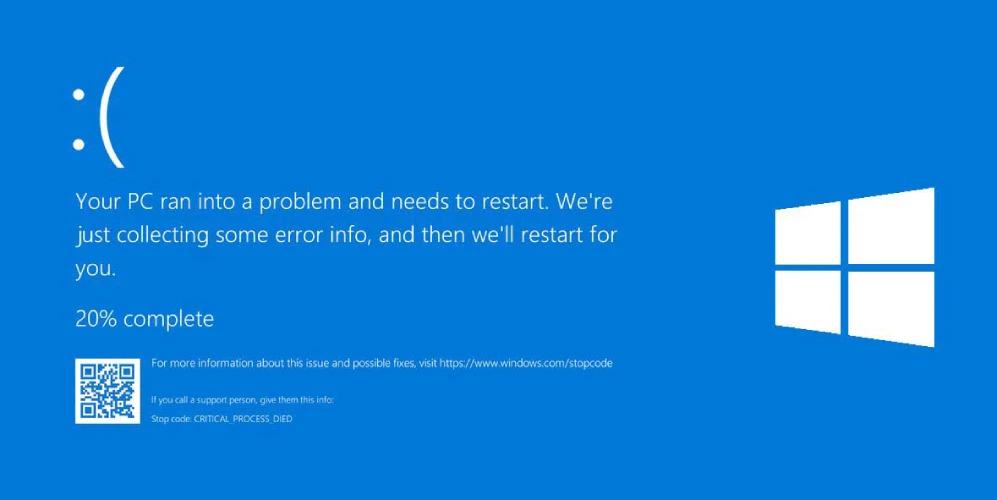
صفحه آبی ،صفحه مرگ ویندوز یا Blue Screen of Death (BSOD)، یکی از آن مشکلاتی است که وقتی رخ می دهد، مثل افتادن سنگی در دل کاربر است! تصور کنید در حال انجام پروژه ای مهم یا تماشای یک فیلم جذاب هستید و ناگهان صفحه آبی می آید و همه چیز متوقف می شود. در این مقاله تیم نویسندگان ما در نمایندگی تعمیرات لپ تاپ لنوو به شما عزیزان یاد میدهند که چگونه این مشکل را به راحتی برطرف کنید.
صفحه آبی چیست و چرا اتفاق می افتد؟
صفحه آبی زمانی رخ می دهد که ویندوز با خطای جدی یا غیرقابل حل رو به رو شود. در چنین مواقعی سیستم برای جلوگیری از آسیب بیشتر به سخت افزار یا داده ها متوقف می شود و پیام خطا نمایش داده می شود. این اتفاق در لپ تاپ ها به دلایل مختلفی از مشکلات نرم افزاری گرفته تا خرابی سخت افزاری رخ می دهد.
علل اصلی بروز مشکل صفحه آبی در لپ تاپ ها
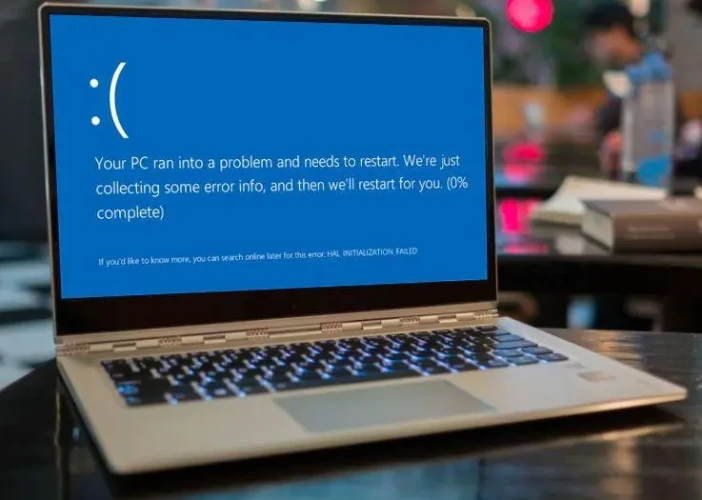
1. درایورهای خراب یا ناسازگار
درایورها به عنوان پل ارتباطی بین سخت افزار و ویندوز عمل می کنند. اگر درایوری خراب شود یا نسخه آن با سیستم عامل همخوانی نداشته باشد، ممکن است سیستم دچار BSOD شود.
2. مشکلات سخت افزاری
خرابی RAM، SSD یا HDD و حتی مشکل در کارت گرافیک می تواند عامل بروز صفحه آبی باشد.
3. ویروس ها و ناسازگاری نرم افزاری
برخی بدافزارها و ویروس ها ممکن است به سیستم عامل نفوذ کرده و باعث اختلال در عملکرد ویندوز شوند. همچنین نصب نرم افزارهای ناسازگار نیز می تواند باعث بروز این مشکل شود، بد افزار ها از عواملی هستند که میتواند باعث مشکلات گسترده ای در لپ تاپ و ویندوز شوند که برخی از مشکلات رایجی که این ویروس ها به وجود می آوردند عبارتند از :صفحه ابی مرگ ، صفحه سیاه ویندوز ، کندی سرعت سیستم و …
چگونه صفحه آبی را شناسایی کنیم؟
معمولاً همراه با صفحه ابی یک پیام خطا و کد مخصوص (مثل 0x0000007E) نمایش داده می شود. این کدها به شناسایی دقیق مشکل کمک می کنند. با جستجوی این کدها در اینترنت یا وبسایت مایکروسافت می توانید راهحلهای مرتبط را پیدا کنید.
روش های اولیه برای رفع مشکل صفحه آبی
1. راه اندازی مجدد سیستم
گاهی اوقات مشکل موقتی است و با یک ریاستارت ساده حل می شود.
2. بروزرسانی درایورها
مطمئن شوید همه درایورهای سخت افزاری سیستم بروز هستند. برای این کار به Device Manager بروید و درایورهای موجود را بررسی و آپدیت کنید.
3. بررسی سلامت سخت افزار
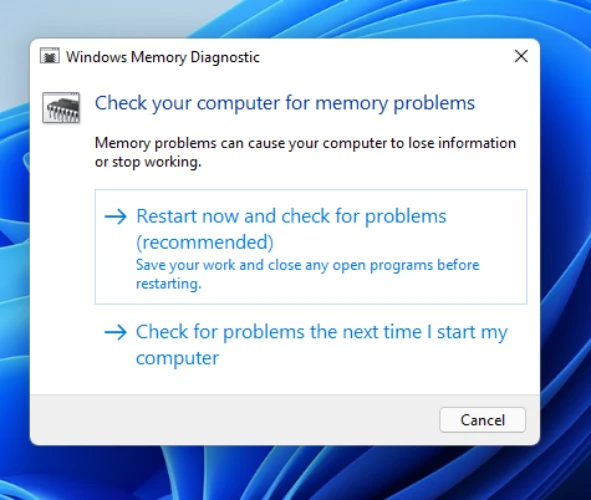
از ابزارهایی مثل Windows Memory Diagnostic برای بررسی RAM و CHKDSK برای ارزیابی سلامت هارد استفاده کنید.
روش های پیشرفته برای رفع مشکل صفحه آبی
1. ورود به Safe Mode
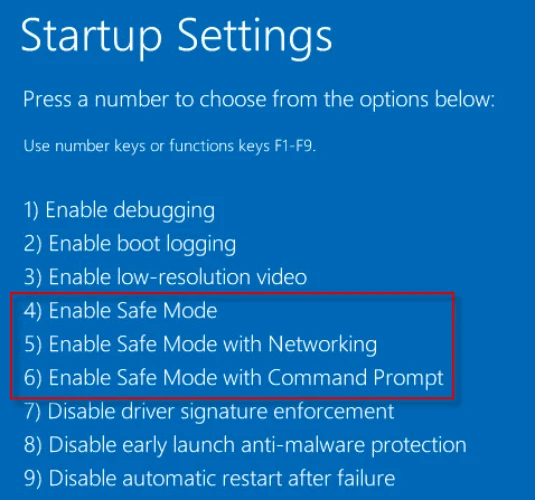
Safe Mode ویندوز را با حداقل درایورها و سرویس ها اجرا می کند و برای شناسایی نرم افزارهای مشکل ساز بسیار مفید است. برای ورود به این حالت:
- لپ تاپ را ریاستارت کنید.
- دکمه F8 یا Shift + F8 را فشار دهید.
- گزینه Safe Mode را انتخاب کنید.
2. غیرفعال سازی نرم افزارهای ناسازگار
اگر به تازگی نرم افزار یا درایوری نصب کرده اید و بعد از آن با BSOD مواجه شده اید، آن را حذف یا غیرفعال کنید.
3. نصب یا تعمیر ویندوز
در صورتی که مشکلات پیچیده تر باشند، نصب مجدد ویندوز یا استفاده از ابزار Windows Repair می تواند به شما کمک کند. البته لازم به ذکر است شما در هر شرایطی میتوانید به شعب نمایندگی تعمیرات لنوو ما مراجعه کنید تا شما را در رفع تمامی مشکلات لپ تاپتان یاری کنیم.
پیشگیری از بروز صفحه آبی در آینده
1. پشتیبان گیری منظم از اطلاعات
همیشه از فایل های مهم خود بکاپ بگیرید. به این ترتیب حتی در صورت بروز مشکل، اطلاعات شما محفوظ خواهد ماند.
2. نصب آنتی ویروس قوی
یک آنتی ویروس معتبر نصب کنید و سیستم خود را مرتباً اسکن کنید تا از ورود بدافزارها جلوگیری شود.
3. بروزرسانی منظم ویندوز و درایورها
ویندوز و درایورها را همیشه بروز نگه دارید تا از سازگاری سیستم عامل با سخت افزار مطمئن شوید.
صفحه آبی خالی هنگام بالا آمدن ویندوز
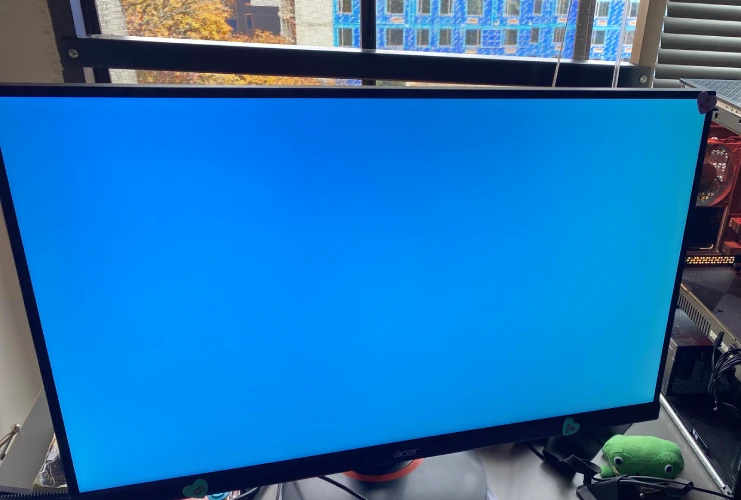
اگر هنگام بالا آمدن ویندوز با صفحه آبی خالی مواجه می شوید و سیستم متوقف می شود، نگران نباشید! این مشکل معمولاً ناشی از درایورهای خراب یا ناسازگاری نرم افزار است. برای رفع سریع آن، ابتدا لپ تاپ را در حالت Safe Mode اجرا کنید (با فشار دادن کلید F8 یا Shift + F8 هنگام بوت). سپس درایورهای کارت گرافیک و سایر قطعات را از Device Manager بروز کنید. اگر مشکل همچنان پابرجا بود، بروزرسانی ویندوز یا غیرفعال سازی آخرین نرم افزارهای نصب شده را امتحان کنید. در نهایت، اگر هیچ کدام جواب نداد، یک تعمیر خودکار ویندوز (Windows Startup Repair) یا نصب دوباره سیستم عامل می تواند چاره ساز باشد.
کدهای صفحه آبی مرگ
کدهای صفحه آبی مرگ یا BSOD (Blue Screen of Death) در ویندوز به عنوان نشانه ای از مشکلات سخت افزاری یا نرم افزاری به کار میروند. هر کد بیانگر علت خاصی است که به شناسایی سریع تر مشکل کمک می کند. در ادامه تعدادی از رایج ترین کدهای صفحه آبی و معنای آن ها را مشاهده می کنید:
0x0000007E
توضیحات: ناشی از ناسازگاری درایورها یا مشکلات نرمافزاری.
0x00000050
توضیحات: خطایی در دسترسی به حافظه، ممکن است ناشی از RAM خراب باشد.
0x0000001A
توضیحات: مشکل در مدیریت حافظه، معمولاً با خرابی RAM مرتبط است.
0x0000003B
توضیحات: به دلیل درایورهای قدیمی یا نرمافزارهای مخرب ایجاد میشود.
0x0000007B
توضیحات: ویندوز نمیتواند به درایو بوت دسترسی پیدا کند.
0x0000009F
توضیحات: مرتبط با مشکلات در حالت Sleep یا Hibernate.
0x00000024
توضیحات: خرابی فایل سیستم NTFS در هارد دیسک.
0x000000F4
توضیحات: توقف یک فرآیند حیاتی سیستم، ممکن است با خرابی SSD مرتبط باشد.
0xC000021A
توضیحات: سیستم عامل نمیتواند یکی از فرآیندهای مهم خود را اجرا کند.
0x000000EA
توضیحات: بیشتر در کارتهای گرافیک دیده میشود و نیاز به بروزرسانی درایور دارد.
رفع مشکل صفحه آبی بدون نوشته
یکی از مشکلات نگرانکننده ای که برخی کاربران تجربه می کنند، نمایش صفحه آبی بدون نوشته در لپ تاپ است. برخلاف صفحه آبی مرگ (Blue Screen of Death) که معمولاً همراه با کد خطا و توضیحات است، در این حالت فقط یک صفحه آبی خالی نمایش داده می شود. این مشکل معمولاً به دلیل خرابی درایورها، آسیب های سخت افزاری یا نقص در فایل های سیستمی ویندوز رخ می دهد و می تواند نشان دهنده اختلال جدی در عملکرد سیستم عامل باشد.
برای رفع این مشکل، اولین اقدام بررسی سخت افزارهایی مانند رم، هارد یا کارت گرافیک است؛ زیرا گاهی اوقات قطع یا اتصال ناقص این قطعات می تواند باعث ظاهر شدن صفحه آبی بدون هیچ پیغام خطایی شود. همچنین اگر به تازگی درایور یا برنامه ای نصب کرده اید، ورود به حالت Safe Mode و حذف برنامه یا انجام System Restore میتواند راه گشا باشد. در صورتی که مشکل ادامه داشت، نصب مجدد ویندوز یا بررسی لپتاپ توسط کارشناس توصیه می شود.
| اقدام پیشنهادی | توضیحات |
|---|---|
| بررسی کابلها و اتصالات | کابلهای HDMI، VGA یا DisplayPort را بررسی کرده و دوباره وصل کنید. امکان قطعی یا خرابی فیزیکی وجود دارد. |
| ریست سختافزاری (Hard Reset) | دستگاه را خاموش کرده، از برق بکشید، چند دقیقه صبر کرده و دوباره روشن کنید. |
| تست با مانیتور یا کابل دیگر | امکان دارد مشکل از نمایشگر یا کابل باشد. با مانیتور یا کابل دیگری تست کنید. |
| بوت با Safe Mode | اگر سیستم بالا میآید ولی صفحه نمایش آبی و بدون متن است، با Safe Mode وارد شوید و بررسی کنید. |
| بررسی رم و هارد | رم را از سیستم خارج کرده و دوباره نصب کنید. سلامت رم و هارد را با نرمافزارهایی مثل MemTest86 و CrystalDiskInfo بررسی نمایید. |
| حذف یا بروزرسانی درایورها | درایورهای کارت گرافیک یا چیپست ممکن است باعث اختلال شوند. آنها را آپدیت یا حذف و مجدد نصب کنید. |
| ریستور سیستم | اگر اخیراً تغییر نرمافزاری داشتهاید، با System Restore سیستم را به حالت پایدار قبلی بازگردانید. |
| بررسی کارت گرافیک | کارت گرافیک را خارج کرده و با گرافیک داخلی یا کارت دیگر تست کنید. |
| بروزرسانی BIOS یا UEFI | با مراجعه به سایت سازنده مادربرد یا لپتاپ، BIOS را آپدیت کنید تا ناسازگاری سختافزاری رفع شود. |
| نصب مجدد ویندوز | اگر هیچکدام از راهکارهای بالا نتیجه نداد، نصب مجدد ویندوز میتواند مشکل را برطرف کند. |
نتیجه گیری
در این مقاله سعی کردیم دلایل بروز مشکل صفحه آبی را به شما عزیزان آموزش دهیم ، با این حال اگر همچنان در انجام مراحل دچار مشکل هستید میتوانید از طریق پشتیبانی آنلاین سایت و یا شماره تماس 02191300348 با تکنسین های ما در نمایندگی تعمیرات لپ تاپ لنوو در ارتباط باشید تا شما عزیزان را راهنمایی نمایند.
به طور کلی صفحه آبی مرگ یک خطای ترسناک میباشد که با حفظ خونسردی خود به راحتی و در برخی موارد به سختی میتوانید آن را برطرف کنید، ولی جای نگرانی نیست چراکه در صورت احتمال سوختن قطعات داخل لچ تاپ به خاطر این علت بسیار پایین است و معمولا در همان حدود مشکلات نرم افزاری میباشد.
