

تصور کنید روزی لپ تاپ خود را روشن میکنید، اما هارد دیسک شناسایی نمیشود و دسترسی به اطلاعات مهم و فایل های ضروری تان قطع میشود. این مشکل میتواند نگران کننده و ترسناک باشد، اما نگران نباشید، اغلب اوقات راه حل هایی وجود دارد که میتوانید به راحتی آن ها را دنبال کنید و مشکل را رفع کنید. در این مقاله، نمایندگی تعمیرات لنوو راهنمایی جامع و کاربردی را برای رفع مشکل عدم شناسایی هارد دیسک در لپ تاپ ارائه میدهد. با دنبال کردن گام به گام این مقاله به طور کامل میتوانید مشکل هارد لپ تاپ را در سریع ترین زمان ممکن برطرف نمایید.
دلایل اصلی عدم شناسایی هارد در لپ تاپ
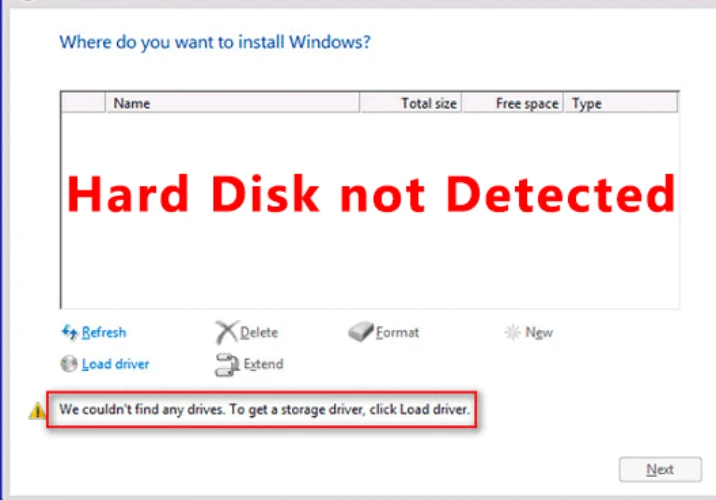
نشناختن هارد در لپ تاپ دلایل زیادی میتواند داشته باشد ولی برخی از رایج ترین آنها عبارتند از خرابی و یا شل بودن اتصالات هارد که معمولا این مشکل بر اثر جا به جای و تکون خوردن زیاد لپ تاپ به وجود می آید.از دیگر موارد میشود به تنظیمات نادرست بایوس اشاره کرد.همانطور که میدانید BIOS وظیفه کنترل قطعات سخت افزاری لپ تاپ را برعهده دارد و در صورتی که درست تنظیم نشود ممکن است با مشکلاتی در عدم شناسایی هارد مواجه شوید.
گاها امکان دارد مشکل از یستم شما نباشد بلکه خود هارد آسیب دیده باشد که این مورد بیشتر به دلیل ضربه و یا نفوذ آب به داخل آن به وجود میاید و د این صورت نیاز به تعمیرات تخصصی دارد. البته به این مورد هم توجه داشته باشید که اگر به تازگی لپ تاپ خود را ارتقا داده اید و با این مشکل مواجه شده اید به این نکته دقت داشته باشید که احتمالا هارد جدید با لپ تاپ شما سازگاری ندارد. که اگر نمیدانید چطور مشخصات لپ تاپ خود را چک کنید میتوانید با مطالعه مقاله نحوه بررسی مشخصات لپ تاپ این مورد را یاد بگیرید.
روش های عیب یابی و رفع مشکل عدم شناسایی هارد
حال که با دلایل اصلی بروز این مشکل در یستم خود مواجه شدید راحت تر میتوانید مشکل را شناسایی کنید و آن را برطرف کنید ، حال اگر لپ تاپ شما هارد را نمیشناسد نترسید و مراحل زیر را به صورت گام به گام دنبال کنید و اگر سوالی در مورد آن دارید میتوانید از بخش پشتیبانی آنلاین سایت با ما در میان بگذارید.
1. بررسی اتصالات و کابل ها
در ابتدا سعی کنید لپ تاپ را از برق جدا کنید، باتری را خارج کنید و با استفاده از پیچ گوشی به آرامی قاب پشت آن را جدا کنید.(دقت داشته باشید که به فلت کیبورد آسیبی وارد نشود) حال کافی است به دقت تمامی اتصالات هارد و مادربرد را بررسی کنید و ببینید آیا اتصالات دچار خرابی یا پارگی شده است یا خیر.
2. بررسی تنظیمات BIOS
برای اطمینان از اینکه مشکل از تنظیمات BIOS نیست، مراحل زیر را دنبال کنید:
- لپ تاپ را روشن کنید و کلید دسترسی به BIOS را فشار دهید. این کلید معمولاً یکی از کلیدهای F2، F10 یا Delete است. که با توجه به مدل های مختلف لپ تاپ این دکمه متفاوت میباشد.
- در تنظیمات BIOS به دنبال بخش “Storage” یا “Boot” بگردید و اطمینان حاصل کنید که هارد دیسک شناسایی شده است.
- همچنین در صورتی که گزینه ای به نام SATA Mode دارید، آن را به حالت AHCI تغییر دهید.
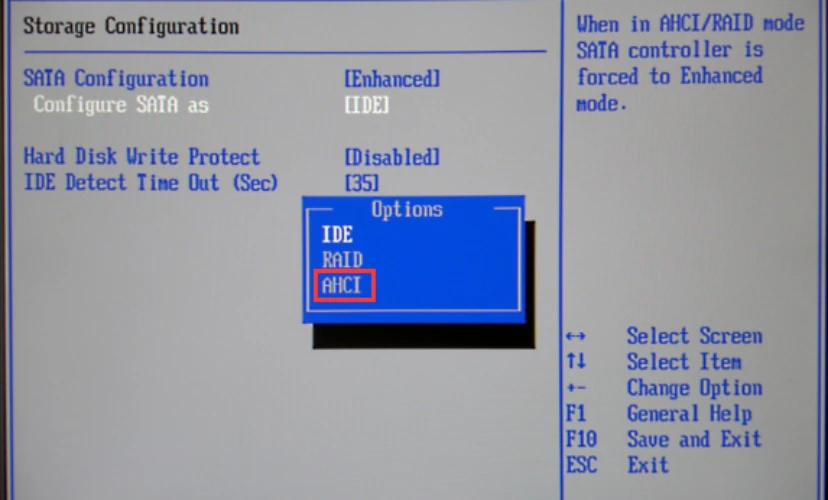
- در نهایت تغییرات را ذخیره کرده و سیستم را ریستارت کنید.
3. بررسی وضعیت هارد در مدیریت دیسک (Disk Management)
در صورتی که هارد در BIOS شناسایی شده باشد اما سیستم عامل آن را نشان نمیدهد، مراحل زیر را انجام دهید:
- روی آیکون This PC یا My Computer راست کلیک کرده و گزینه Manage را انتخاب کنید.
- به قسمت Disk Management بروید و بررسی کنید که آیا هارد دیسک نمایش داده میشود یا خیر.
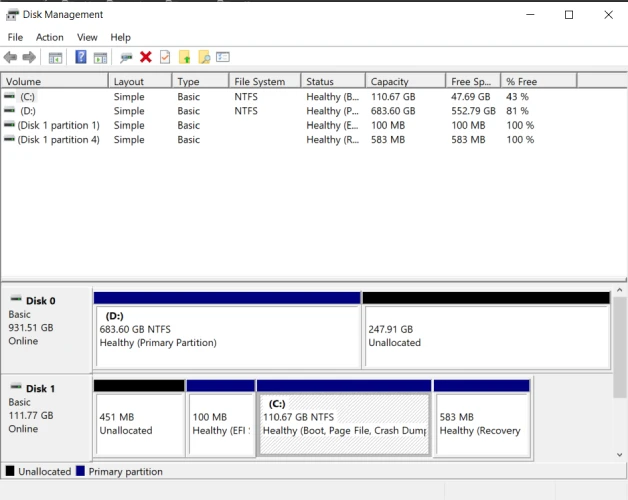
- در صورتی که هارد دیسک نمایش داده شد اما هیچ پارتیشنی روی آن وجود نداشت، میتوانید یک پارتیشن جدید ایجاد کرده و آن را فرمت کنید.
4. بروزرسانی درایورهای هارد
بعضی اوقات ممکن است مشکل از درایورهای قدیمی یا ناسازگار باشد. در این صورت مراحل زیر را دنبال کنید:
- Device Manager را باز کنید و به قسمت Disk Drives بروید.
- روی هارد دیسک راست کلیک کرده و گزینه Update driver را انتخاب کنید.
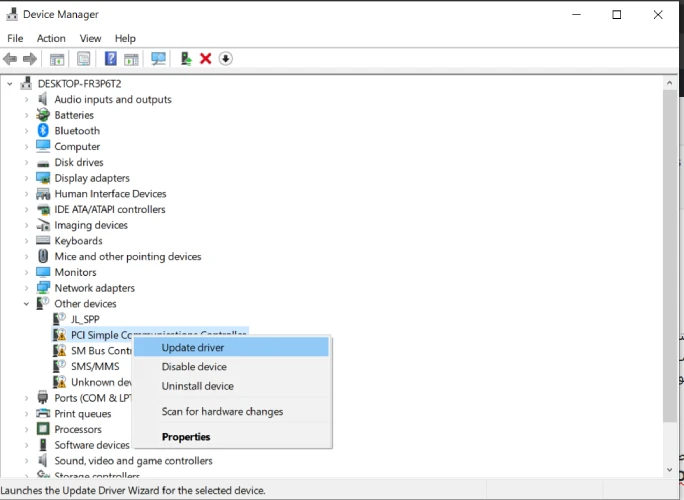
- اگر بروزرسانی درایور به صورت خودکار انجام نشد، میتوانید به وبسایت سازنده لپتاپ یا هارد دیسک مراجعه کرده و یا میتوانید از طریق پشتیبانی آنلاین سایت نمایندگی تعمیرات لپ تاپ لنوو ما نیز این فایل را دانلود کنید.
5. استفاده از ابزارهای تعمیر هارد
اگر هارد دیسک در سیستم شناسایی شده ولی امکان دسترسی به اطلاعات آن وجود ندارد، میتوانید از ابزارهای نرم افزاری برای رفع مشکلات آن استفاده کنید. برخی از نرم افزارهای مفید شامل CHKDSK و Diskpart در ویندوز میباشد که میتواند به شما در شناسایی و رفع مشکلات کمک کنند.
6. بررسی مشکلات فیزیکی هارد دیسک
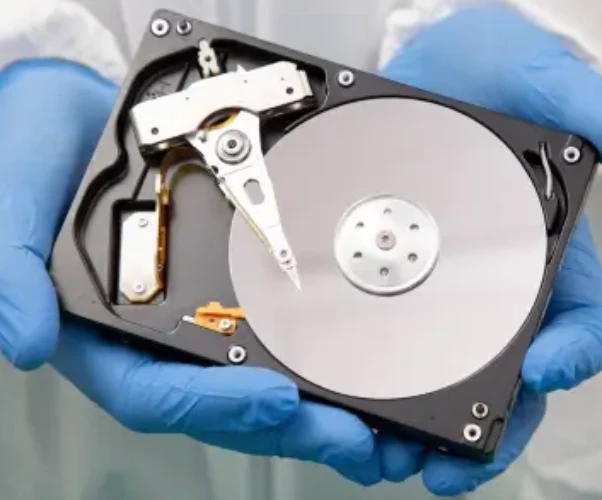
در صورتی که هیچ یک از راه حل های فوق مؤثر نبودند، ممکن است مشکل از خود هارد دیسک باشد. در این شرایط، بهتر است هارد را به یک سیستم دیگر متصل کرده و عملکرد آن را بررسی کنید. اگر هارد دیسک حتی در سیستم های دیگر نیز شناسایی نشود، احتمالاً دچار خرابی فیزیکی شده تعمیر یا تعویض دارد که برای اینکار میتوانید به شعب ما مراجعه کنید.
رفع مشکل عدم شناسایی هارد اکسترنال
مشکل عدم شناسایی هارد اکسترنال یکی از مسائل رایجی است که بسیاری از کاربران با آن مواجه میشوند. هنگامی که هارد اکسترنال به سیستم متصل میشود، اما توسط رایانه یا لپتاپ شناسایی نمیشود، میتواند دلایل متعددی داشته باشد. از مهم ترین علل این مشکل می توان به اختلال در کابل اتصال، خرابی پورت USB، مشکلات مربوط به درایورهای سیستم، یا تنظیمات نادرست در مدیریت دیسک (Disk Management) اشاره کرد. همچنین برخی از هاردهای اکسترنال به منبع برق جداگانه نیاز دارند که در صورت عدم تأمین برق کافی، شناسایی آن ها توسط سیستم امکان پذیر نخواهد بود.
برای رفع این مشکل، ابتدا باید کابل اتصال و پورت های USB سیستم را بررسی کرد و مطمئن شد که هیچ مشکلی در این بخش ها وجود ندارد. اگر هارد همچنان شناسایی نمیشود، می توانید از بخش Device Manager و Disk Management ویندوز استفاده کنید تا وضعیت هارد را بررسی کنید. در صورتی که هارد اکسترنال در این بخش ها نمایش داده نشود، احتمال خرابی درایورها یا حتی مشکل فیزیکی در هارد وجود دارد. که بهتر است برای شناسایی دقیقتر به یکی از شعب نمایندگی لنوو ما مراجعه کنید و یا از طریق شماره 02191300348 با ما در ارتباط باشید.
مشکل نخواندن هارد در کامپیوتر
۱. اتصال نادرست یا خرابی کابل ها: یکی از رایج ترین دلایل شناسایی نشدن هارد توسط کامپیوتر، اتصال ناقص یا معیوب بودن کابل های برق یا دیتا (SATA/IDE) است. اگر هارد اکسترنال باشد، ممکن است کابل USB دچار قطعی یا مشکل ارتباطی باشد. برای اطمینان، بهتر است ابتدا کابل ها را بررسی و در صورت نیاز با کابل سالم جایگزین کنید. همچنین اتصال هارد به پورت دیگری از مادربرد یا کامپیوتر می تواند کمک کننده باشد.
۲. خرابی نرم افزاری یا مشکلات پارتیشن بندی: گاهی سیستم عامل قادر به شناسایی صحیح هارد نیست، چون جدول پارتیشن آسیب دیده یا فایل سیستم آن نامعتبر شده است. در چنین شرایطی هارد ممکن است در BIOS دیده شود اما در File Explorer ظاهر نشود. استفاده از ابزارهایی مانند Disk Management در ویندوز برای بررسی وضعیت پارتیشن ها یا نرم افزارهای ریکاوری می تواند به شناسایی و رفع مشکل کمک کند. در موارد شدیدتر ممکن است نیاز به فرمت مجدد یا تعمیر تخصصی هارد باشد.
سخن پایانی
مشکل عدم شناسایی هارد دیسک در لپ تاپ می تواند دلایل مختلفی داشته باشد و گاهی ممکن است ناشی از مشکلات جزئی باشد که به راحتی قابل حل است. شما میتوانید با استفاده از روش های اراده شده در این مقاله به سرعت مشکل هارد خود را برطرف کنید با این حال اگر با مشکلات سخت افزاری مواجه شدید بهتر است خودتان اقدامی نکنید و از شعب نمایندگی تعمیرات لپ تاپ ما کمک بگیرید.
