
یکی از روش های ساده و سریع در نصب ویندوز، استفاده از فلش می باشد. این روش بدون دردسر بوده و به شما کمک می کند تا در هر زمانی بتوانید برای آن اقدام کنید. اگر شما هم دوست دارید که نصب جدیدترین سیستم عامل 11 را به روی لپ تاپ خود تجربه کنید، در این بخش از آموزش نصب ویندوز 11 با فلش با تیم ما در نمایندگی تعمیرات لنوو همراه باشید.
پیش نیازهای نصب ویندوز 11 چیست؟
یکی از جذاب ترین و جدیدترین انواع ویندوزهای لپ تاپ، سیستم عامل 11 می باشد. این ویندوز طراحی جدیدی را در مقابل شما قرار می دهد. اما قبل از نصب، باید یکسری پیش نیازها را در اختیار داشته باشید. در این زمان، شما می توانید به راحتی به نصب ویندوز 11 بپردازید.
از جمله مهمترین این پیش نیازها، شامل رم حداقل 4 گیگابایت، 64 گیگابایت حافظه ذخیره سازی، نمایشگر با رزولوشن 1366 در 768 پیکسل می باشند. در عین حال، لپ تاپ باید از Secure Boot، UEFI، تراشه TPM 2.0 ، دایرکت ایکس 12 و درایور WWWDM 2.x پشتیبانی کند.
علاوه بر موارد ذکر شده، باید یک فلش مموری با حداقل ظرفیت 8گیگابایت تهیه کنید. زمانی که تمامی این موارد را در اختیار داشتید، می توانید بعد از گذراندن آموزش نصب ویندوز 11 با فلش برای شروع دست به کار شوید. ابتدا یکی از ویرایش های ویندوز 11 را از وب سایت اینترنتی یا سایت مایکروسافت دانلود کنید.
فایل دانلود شده را در فلش ذخیره کرده و آن را برای استفاده آماده کنید. اگر سیستم شما سخت افزار قوی دارد، می توانید ویرایش PRO ویندوز 11 را نیز دانلود کرده و از امکانات عالی آن بهره مند شوید.
نکات مهم قبل از نصب ویندوز 11 با فلش
زمانی که موارد ذکر شده آماده شد، باید به رعایت یکسری نکات مهم بپردازید. در این بخش از آموزش نصب ویندوز 11 با فلش مهمترین نکات به شرح زیر هستند:
- فرمت هاردهای خود را از MBR به GPT تغییر دهید. در این صورت سازگاری ویندوز با بایوس و سخت افزار بیشتر می شود.
- بهتر ویندوز را برای بازدهی بیشتر و بهتر به روی SSD نصب کنید.
- حافظه SSD به صورت خودکار از فرمت پیش فرض GPT بهره مند بوده و نیازی به تغییر فرمت ندارید.
- فرمت فلش حاوی ویندوز را باید مطابق با فرمت هارد یا همان اس اس دی تغییر دهید چرا که ممکن است در زمان نصب با خطا روبرو شوید.
- فلشی که تهیه می کنید، باید از نوع بوتیبل باشد تا بتوان ویندوز را به روی آن نصب کرد.
- از آنجایی که بایوس مادربرد به هر فایل حاوی ویندوز اجازه نصب نمی دهد، نیاز است که حتما قبل از اقدام برای نصب، به فلش توانایی بوت شدن در فضای بایوس را بدهید.
کارشناسان ما در نمایندگی رسمی به شما کمک می کنند تا بتوانید به صورت اصولی با این روش آشنا شوید. تنها باید برای آموزش نصب ویندوز 11 با فلش با شماره 02191300348 در تماس باشید.
نحوه نصب ویندوز 11 با فلش چگونه است؟
| مرحله | توضیحات کامل | نکات مهم / ابزار مورد نیاز |
|---|---|---|
| ۱. دانلود فایل ISO ویندوز 11 | ابتدا فایل رسمی ISO ویندوز 11 را از سایت مایکروسافت دانلود کنید. | لینک رسمی و حداقل 8 گیگابایت فضای خالی |
| ۲. ساخت فلش بوتیبل | از نرمافزارهایی مانند Rufus یا Media Creation Tool برای ایجاد فلش بوتیبل استفاده کنید. | فرمت فلش روی NTFS یا FAT32 تنظیم شود؛ نسخه ویندوز با سیستم شما (64bit) سازگار باشد. |
| ۳. بوت کردن سیستم از طریق فلش | پس از اتصال فلش به سیستم، هنگام روشن شدن کلید مربوط به BIOS/Boot Menu را بزنید (مثل F12، F2 یا DEL بسته به مدل مادربرد). | ترتیب بوت (Boot Order) را روی USB قرار دهید. |
| ۴. آغاز نصب ویندوز | پس از بوت موفق، صفحه نصب ویندوز ظاهر میشود. روی گزینه Install Now کلیک کنید. | در این مرحله میتوانید زبان، زمان و کیبورد را انتخاب کنید. |
| ۵. انتخاب نسخه ویندوز | اگر فایل ISO چند نسخه دارد (Home، Pro و …)، نسخه مورد نظر خود را انتخاب کنید. | بسته به نوع لایسنس خود، نسخه درست را انتخاب کنید. |
| ۶. فرمت یا انتخاب درایو نصب | درایوی که قرار است ویندوز روی آن نصب شود را انتخاب و در صورت نیاز فرمت کنید. | درایو C را با دقت انتخاب کنید؛ اطلاعات قبلی حذف میشوند. |
| ۷. ادامه نصب و راهاندازی اولیه | فرآیند کپی فایلها، ریاستارت سیستم و انجام تنظیمات اولیه (نام کامپیوتر، حساب کاربری، رمز عبور و…) انجام میشود. | اتصال به اینترنت برای فعالسازی بهتر است ولی ضروری نیست. |
در این بخش از آموزش نصب ویندوز 11 با فلش سعی کردیم تا در چندین مرحله به شما در راه اندازی ویندوز جدید 11 کمک کنیم.
شروع نصب
- ابتدا فلش بوتیبل را درون یکی از پورت ها قرار دهید و سیستم را ری استارت کنید. یا اگر خاموش است، آن را روشن نمایید.
- سیستم را از طریق فلش بوت کنید. برای این کار می توانید با توجه به برند مادربرد، مستقیم به منوی بوت وارد شده یا در بایوس منو را پیدا کنید. برای این کار می توانید از دکمه های esc، f2 و f12 استفاده کنید. این دکمه ها را چندین بار هنگام روشن شدن فشار دهید تا وارد منو بوت شوید.
- با زدن دکمه enter از بین گزینه ها فلش USB را انتخاب کنید تا مراحل نصب آغاز شود.
- اولین پنجره مربوط به انتخاب زبان می باشد که باید آن را به روی انگلیسی قرار داده و NEXT را بزنید.
- در پنجره بعدی گزینه Install Now را انتخاب کنید.
- در این مرحله که کد دیجیتال مربوط به لایسنس ویندوز را می خواهد، نیازی به آن نیست. چرا که بعد از نصب به روش های متنوع می توان آن را اکتیو کرد. پس به روی I don’t have a product key کلیک کنید.
- با توجه به فایل دانلود شده، نسخه مناسب ویندوز را انتخاب کنید.
ادامه نصب ویندوز 11
- تیک گزینه پایین تصویر را زده و به روی next کلیک کنید.
- در این بخش به روی گزینه Custom: Install windows only (advanced) کلیک کرده و درایو مورد نظر را برای نصب ویندوز انتخاب نمایید.
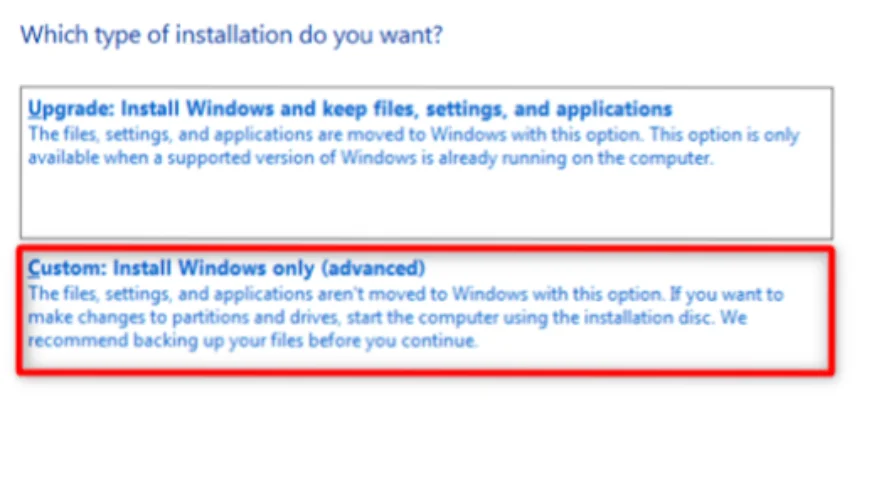
- فهرستی از درایوهای هارد و SSD که در سیستم خود دارید نمایان می شوند. توجه داشته باشید که این مرحله از حساس ترین مراحل نصب در آموزش نصب ویندوز 11 با فلش محسوب می شود. بنابراین باید تنها درایوی که ویندوز قبلی به روی آن نصب بوده و یا درایوی که قصد راه اندازی ویندوز را دارید انتخاب نمایید. باید حواستان باشد که اطلاعات سایر درایوها را پاک نکنید.
- چهار پارتیشن در این مرحله نمایان می شوند که باید برای نصب ویندوز جدید آن ها را پاک کنید. آن ها شامل حافظه SSD و مابقی پارتیشن های ریکاوری ویندوز قبلی هستند. اگر درایوی دارید که اطلاعات شخصیتان در آن می باشد، نیازی به حذف آن نیست.
- برای حذف هر یک از پارتیشن ها به روی آن ها کلیک کرده و گزینه Delete را بزنید. در نهایت به روی اکی کلیک کرده و آن ها را پاک کنید.
مرحله نهایی از نصب ویندوز
- زمانی که به پارتیشن واحد Drive 0 Unallocated Space رسیدید، آن را انتخاب کرده و گزینهnext را بزنید.
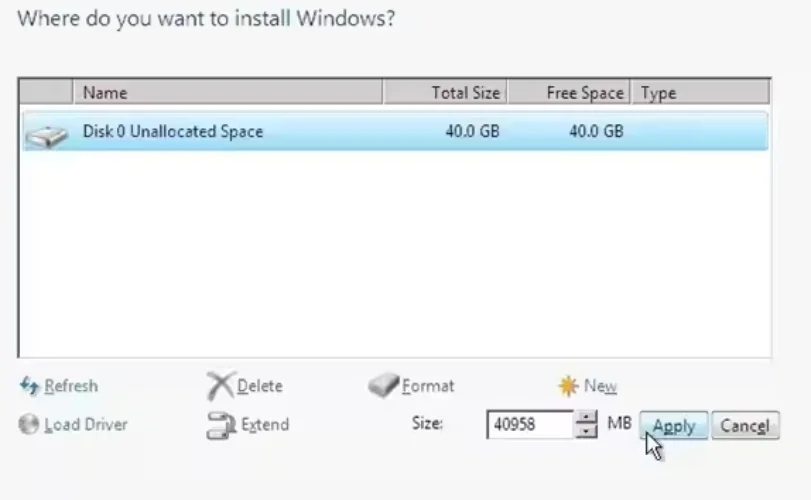
- اکنون آموزش نصب ویندوز 11 با فلش به پایان رسید و باید تا پایان نصب صبر کنید.
کلام آخر
امیدواریم این مقاله از آموزش نصب ویندوز 11 با فلش برای شما مفید واقع شده باشد. به کمک نکات مهم می توانید به راحتی ویندوز جذاب و جدید 11 را در لپ تاپ و یا کامپیوتر خود نصب کرده و از عملکرد فوق العاده آن لذت ببرید

یک پاسخ
ممنون واقعا آموزش کاملی بود