
آیا تا به حال احساس کرده اید که سرعت سیستم شما به اندازه ای که باید، سریع نیست؟ یا شاید از آن دسته افرادی هستید که می خواهید بازی های روی سیستم خود را با حداکثر کیفیت تجربه کنید، اما در برخی لحظات دچار افت فریم می شوید؟ در این صورت، اورکلاک (Overclock) میتواند به عنوان یک راه حل جذاب و مؤثر در نظر گرفته شود. اما اورکلاک چیست و چگونه میتوان به سادگی و بدون آسیب رساندن به قطعات سخت افزاری، سرعت سیستم را افزایش داد؟
در این مقاله به بررسی همه جانبه اورکلاک و روش های انجام آن می پردازیم. به شما نشان خواهیم داد که چگونه می توانید با رعایت نکات ساده و اصولی، از پتانسیل کامل سخت افزار خود استفاده کنید. اگر آماده اید تا عملکرد سیستم خود را به حداکثر برسانید و تجربه ای فراموش نشدنی از استفاده از آن داشته باشید، ادامه این مقاله را از سایت نمایندگی تعمیرات لنوو از دست ندهید!
اورکلاک (Overclock) چیست؟
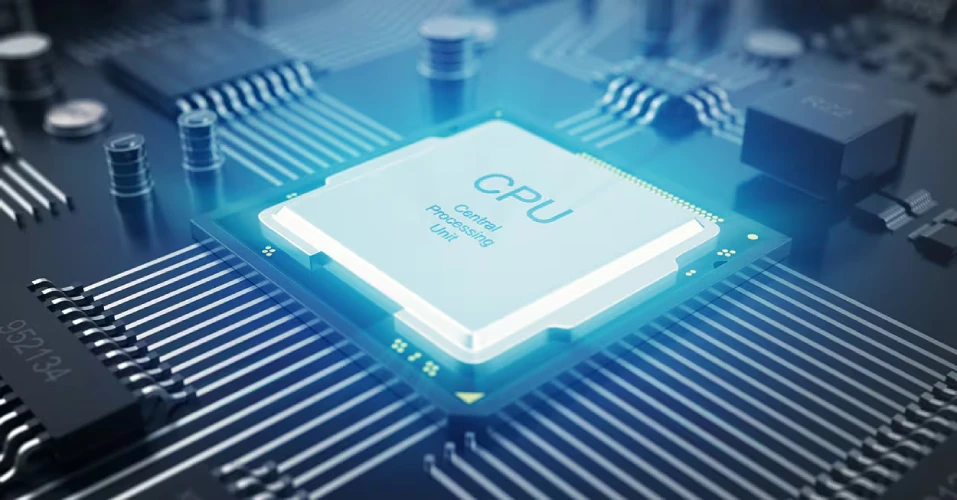
به طور ساده، اورکلاک به فرایندی گفته می شود که در آن فرکانس کاری یک قطعه سخت افزاری (مانند CPU، GPU یا RAM) افزایش می یابد تا عملکرد بهتری داشته باشد. هر قطعه سخت افزاری با یک فرکانس پایه به بازار عرضه می شود، اما با برخی از روش های میشه این فرکانس را به صورت دستی تغییر داد تا آن قطعه به حداکثر کارایی خود برسد. این عمل بیشتر در میان گیمرها، برنامه نویسان و طراحان گرافیک حرفه ای که قصد دارند از سیستم خود نهایت استفاده را ببرند محبوب است.
مزایای اورکلاک کردن
- افزایش سرعت سیستم: اولین و مهمترین مزیت Overclock این است که باعث افزایش شدید سرعت سیستم شما میشود که در واقع مهمترین بخش نیز همین قسمت میباشد.
- بهبود عملکرد در بازی ها: اورکلاک GPU میتواند باعث شود در گیم های مختلف fps نسبتا متوسط و رو به بالای توسط کاربر گرفته شود که لذت گیم را چندین برابر میکند.
- افزایش بهره وری: برنامه های که به قدرت بالای نیاز دارند مانند ادیت ویدیو ، باعث میشود که سریع تر رندرینگ گرفته شود.
- صرفه جویی اقتصادی: با اورکلاک به راحتی میتوانید به جای ارتقای سیستم خود باعث افزایش سرعت و کارایی آن شوید.
معایب و خطرات اورکلاک
- گرمای بیش از حد: همنطور که در ابتدا به این موضوع اشاره کردیم بعد از افزایش فرکانس قطعات ، اورکلاک باعث میشود که این قطعات به شدت داغ کنند و نیاز به خنک کردن حرفه ای آن ها است وگرنه ممکن است قطعات دچار سوختگی و یا خرابی وند.
- کاهش عمر مفید سخت افزار: این فشار زیاد و داغی باعث میشود که عمر مفید قطعات کاهش یابد و بعد از پایان عمرش با مشکلاتی مانند کندی عملکرد و یا صفحه آبی در لپ تاپ مواجه شوید.
- ناپایداری سیستم: اگر Overclock به درستی انجام نشود امکان دارد سیستم شما با مشکلاتی نظر کندی و هنگی بیشتر از قبل مواجه شود.
- باطل شدن گارانتی: یکی دیگر از معایب این قابلیت این است که باعث از بین رفتن کامل گارانتی دستگاه شما میشود و در صورت خرابی نمیتوانید دیگر به شرکت گارانتی مراجعه کنید.
چطور اورکلاک کنیم؟
حال نوبت آن رسیده که به شما آموزش دهیم چطور سیستم خود را اورکلاک کنید.اما پیشنهاد ما این است اگر خودتان تخصصی در این زمینه ندارید دست به این کار نزنید و از یک متخصص کمک بگیرید تا سیستم شما را اورکلاک کنند.
1. قبل از شروع، مطمئن شوید که قطعات شما (بهویژه مادربرد، CPU و GPU) از اورکلاک پشتیبانی می کنند. نرم افزارهایی مانند CPU-Z یا HWMonitor میتوانند به شما اطلاعات دقیقی درباره پردازنده، مادربرد و RAM ارائه دهند و نشان دهند که آیا این قطعات قابلیت اورکلاک دارند یا خیر.
2. با توجه به افزایش دما در هنگام اورکلاک، بهتر است از خنک کننده های پیشرفته مانند واترکولینگ یا فن های قوی استفاده کنید.
3. BIOS یا UEFI سیستم باید به آخرین نسخه بروزرسانی شود تا از تنظیمات اورکلاک پشتیبانی کند.
برای بروزرسانی BIOS کافی است مراحل زیر را دنبال کنید.
- در ویندوز، کلید Windows + R را فشار دهید و دستور msinfo32 را وارد کنید.
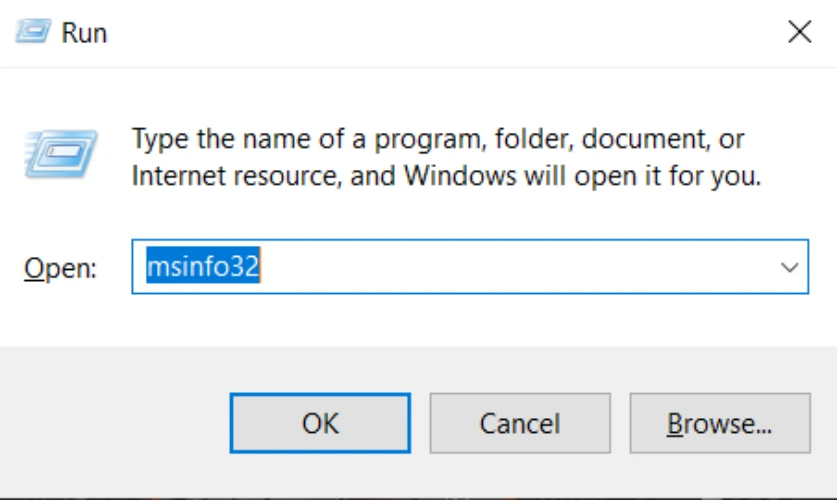
- در پنجره System Information، به بخش BIOS Version/Date بروید تا نسخه فعلی BIOS خود را ببینید.
- به وبسایت رسمی تولیدکننده مادربرد خود (مانند ASUS، MSI، Gigabyte، ASRock) بروید.
- مدل مادربرد خود را جستجو کنید و به بخش Support یا Downloads مراجعه کنید.
- نسخه های جدید BIOS/UEFI را بررسی کنید و آن را دانلود کنید.
- یک فلش USB را فرمت کنید (به فرمت FAT32) و فایل BIOS جدید را به آن منتقل کنید.
- اطمینان حاصل کنید که فلش USB به درستی به سیستم متصل شده باشد.
- سیستم را ریاستارت کنید و هنگام بوت شدن، یکی از کلیدهای DEL، F2، یا F10 (بسته به مادربرد شما) را فشار دهید تا وارد BIOS/UEFI شوید.
- در محیط BIOS، به دنبال گزینه ای به نام “Flash BIOS”، “EZ Flash”، یا “BIOS Update” بگردید.
- فایل BIOS را از فلش USB انتخاب کنید و فرآیند بروزرسانی را آغاز کنید.
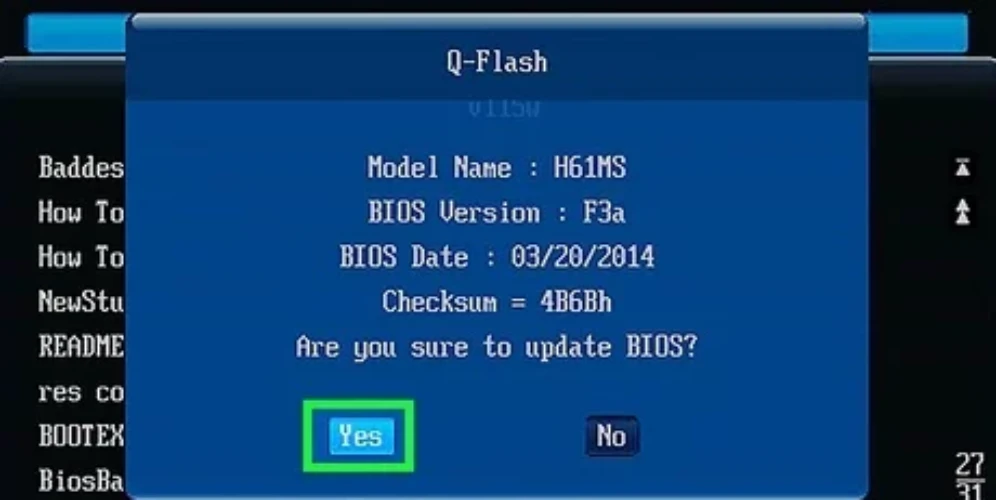
- پس از پایان بروزرسانی، سیستم به طور خودکار ریاستارت میشود. ممکن است نیاز باشد که تنظیمات BIOS را دوباره تنظیم کنید.
4. از طریق BIOS میتوانید فرکانس و ولتاژ پردازنده را افزایش دهید.برای این کار مراحل زیر را بعد از آپدیت بایوس به دقت انجام دهید.
- سیستم خود را ریاستارت کنید و در حین بوت، کلید مربوط به ورود به BIOS (معمولاً DEL، F2 یا F10) را فشار دهید.
- در محیط BIOS، به بخش “Overclocking” یا “Advanced” بروید. نام این بخش ممکن است بسته به تولیدکننده مادربرد متفاوت باشد.
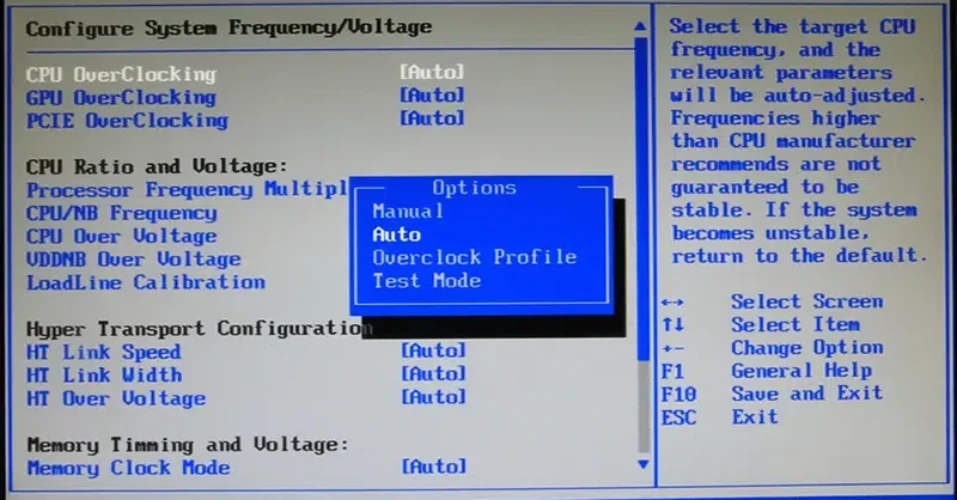
- به دنبال گزینه ای به نام “CPU Multiplier” یا “Base Clock (BCLK)” بگردید. میتوانید مقدار فرکانس را به صورت تدریجی افزایش دهید (مثلاً 100 مگاهرتز بیشتر از مقدار پایه).
توجه: فرکانس را به آرامی و در قدم های کوچک افزایش دهید تا از ناپایداری سیستم جلوگیری شود.
- به دنبال گزینه ای به نام “CPU Voltage” یا “Vcore” باشید. مقدار ولتاژ را به تدریج افزایش دهید (معمولاً بین 0.01 تا 0.05 ولت).
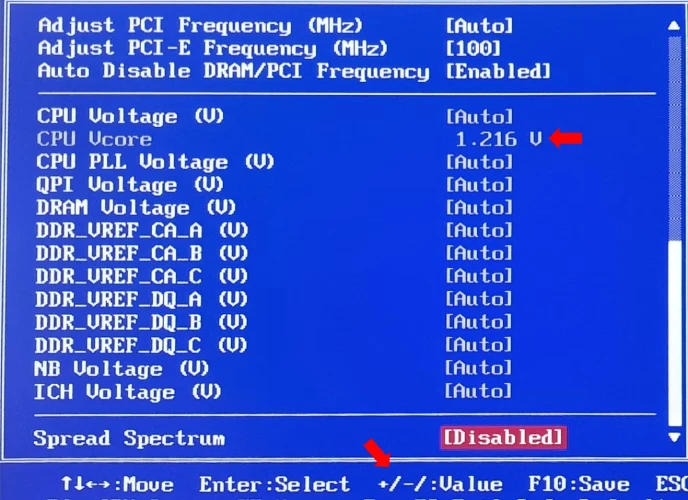
توجه: افزایش ولتاژ می تواند دما را به شدت افزایش دهد، بنابراین این کار را با احتیاط انجام دهید و دما را کنترل کنید.
- پس از انجام تغییرات، تنظیمات را ذخیره کرده و از BIOS خارج شوید. معمولاً این کار با انتخاب گزینه “Save & Exit” انجام میشود.
5. پس از اعمال تغییرات، با استفاده از ابزارهایی مانند Prime95 یا Cinebench میتوانید پایداری سیستم را بررسی کنید. اگر سیستم پایدار نبود، باید تنظیمات را کاهش دهید.
نکات مهم در اورکلاک
- هرگز به یکباره فرکانس را به حد بالا نرسانید؛ افزایش تدریجی ایمن تر است.
- از ابزارهایی مانند HWMonitor برای مشاهده دمای قطعات استفاده کنید.
- افزایش بیش از حد ولتاژ میتواند باعث آسیب به قطعات شود؛ بنابراین تعادل را حفظ کنید.
- قبل از اورکلاک مطمئن شوید که گارانتی قطعات تحت تأثیر قرار نمی گیرد.
نتیجه گیری
اورکلاک (Overclock) کردن می تواند راهی مفید برای بهبود عملکرد سیستم باشد، به شرطی که با دقت و آگاهی انجام شود. اگرچه افزایش سرعت سیستم و بهبود تجربه کاربری از مزایای این کار هستند، اما باید خطرات احتمالی مانند داغ شدن قطعات و کاهش عمر سخت افزار را نیز در نظر گرفت. با رعایت نکات ذکرشده در این مقاله، میتوانید با اطمینان بیشتری به اورکلاک بپردازید و از کارایی بهتر سیستم خود لذت ببرید.
