
آیا تا به حال برایتان پیش آمده که درست زمانی که باید لپ تاپ خود را روشن کنید، رمز عبورتان را فراموش کرده باشید؟ شاید برای دسترسی به فایل های مهم یا شروع یک پروژه حیاتی آماده شده اید، اما قفل لپ تاپ راهتان را سد کرده است. نگران نباشید! در نمایندگی تعمیرات لنوو، با جدیدترین روش های بازیابی رمز عبور و باز کردن قفل لپ تاپ، شما را همراهی می کنیم تا دوباره به داده های خود دسترسی پیدا کنید. این مقاله دقیقاً همان چیزی است که به آن نیاز دارید تا بدون استرس و نگرانی، مشکل فراموشی رمز عبور را حل کنید.
روش های بازیابی رمز لپ تاپ لنوو

روش های مختلفی برای بازگردانی رمز لپ تاپ وجود دارد که در ادامه به برخی از آنها میپردازیم، اگر در هر یک از این بخش ها دچار مشکل هستید میتوانید از طریق بخش نظرات و یا پشتیبانی آنلاین سایت با ما در ارتباط باشید تا شما عزیزان را راهنمایی نماییم.
| روش | توضیحات | نکات مهم |
|---|---|---|
| استفاده از رمز عبور قبلی | در صفحه ورود، رمز عبور را مجدداً وارد کنید یا گزینه “Forgot Password” را انتخاب کنید. | در صورت ذخیره بودن رمز در اکانت مایکروسافت، امکان بازیابی وجود دارد. |
| استفاده از حساب مایکروسافت | اگر حساب ویندوز با مایکروسافت متصل باشد، از طریق reset password در سایت مایکروسافت رمز را بازیابی کنید. | نیاز به اینترنت دارد و ایمیل بازیابی باید در دسترس باشد. |
| حالت Safe Mode و تغییر رمز | با استفاده از Safe Mode وارد شده و از طریق حساب Administrator رمز را تغییر دهید. | این روش در صورتی کاربردی است که حساب Administrator فعال باشد. |
| استفاده از دیسک بازیابی (Reset Disk) | در صورتی که از قبل دیسک بازیابی ایجاد کرده باشید، میتوانید رمز را تغییر دهید. | این روش نیازمند داشتن دیسک بازیابی از قبل است. |
| ریست فکتوری لپتاپ | با استفاده از گزینه Reset this PC در ویندوز یا کلیدهای Novo Button لپتاپ را به تنظیمات کارخانه برگردانید. | این روش تمام دادههای روی درایو C را پاک میکند. |
| استفاده از نرمافزارهای حذف رمز | ابزارهایی مانند PCUnlocker یا Ophcrack میتوانند برای حذف رمز استفاده شوند. | استفاده از این ابزارها نیازمند مهارت فنی و بوت از USB است. |
نکته: در صورتی که رمز BIOS فراموش شده باشد، روش های فوق کارایی ندارند و نیاز به ریست بایوس یا مراجعه به پشتیبانی لنوو دارید.
استفاده از حساب مایکروسافت
اگر از ویندوز 10 یا ویندوز 11 استفاده می کنید و حساب مایکروسافت دارید، میتوانید از ویژگی بازیابی رمز عبور آنلاین استفاده کنید. برای این کار:
- به سایت بازیابی رمز عبور مایکروسافت مراجعه کنید.
- از اطلاعات حساب کاربری خود استفاده کنید و رمز عبور جدیدی تعیین کنید.
حساب محلی ویندوز و استفاده از سؤالات امنیتی
اگر حساب لوکال دارید، ممکن است بتوانید با استفاده از سؤالات امنیتی، رمز عبور را بازیابی کنید:
- هنگام وارد کردن رمز عبور اشتباه، گزینه ای برای بازیابی رمز به کمک سؤالات امنیتی نمایش داده میشود.
- با پاسخ دادن به سؤالات، رمز عبور خود را تغییر دهید.
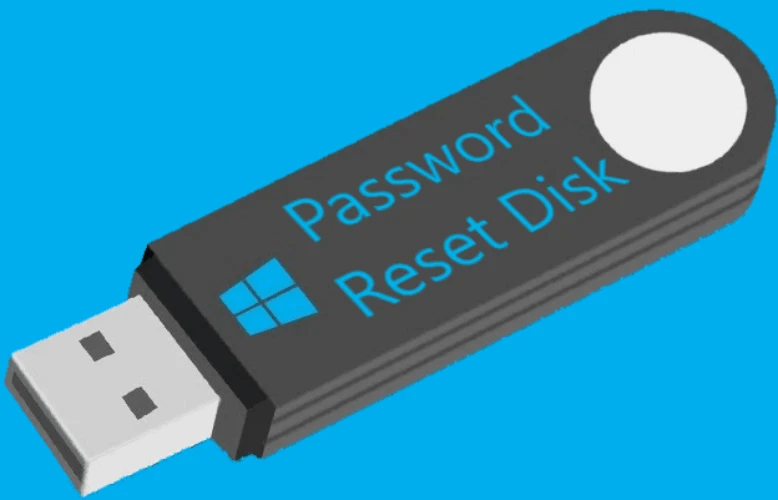
استفاده از دیسک بازنشانی رمز عبور (Password Reset Disk)
اگر قبلاً دیسک بازنشانی رمز عبور ایجاد کرده اید، میتوانید از آن برای تنظیم مجدد رمز عبور استفاده کنید:
- دیسک را در لپتاپ خود قرار دهید و گزینه “Reset Password” را انتخاب کنید.
- مراحل را دنبال کنید و رمز جدید را تنظیم کنید.
بازیابی رمز عبور با استفاده از حالت Safe Mode
یکی از روش های کارآمد و جذاب برای بازیابی رمز عبور، استفاده از حالت Safe Mode است:
- لپتاپ را ریستارت کنید و در هنگام راه اندازی کلید F8 را فشار دهید تا وارد Safe Mode شوید.
- سپس به کنترل پنل رفته و از قسمت User Accounts رمز عبور را تغییر دهید.
استفاده از نرم افزارهای بازیابی رمز عبور
اگر به هیچ کدام از روش های قبلی دسترسی ندارید، می توانید از ابزارهای جانبی مثل Ophcrack یا PCUnlocker استفاده کنید:
- یک USB یا CD با این نرم افزار آماده کنید.
- لپ تاپ را از این USB بوت کرده و رمز عبور را ریست کنید.
ریست کامل ویندوز (Reset This PC)
اگر هیچکدام از روش های قبلی کار نکرد، گزینه آخر ریست کامل ویندوز است:
با استفاده از گزینه Reset this PC در منوی بوت در ویندوز، میتوانید ویندوز را به حالت اولیه بازگردانید.البته دقت داشته باشید که این روش تمامی اطلاعات و برنامه های شما را بطور کامل حذف میکند و امکان بازیابی آنها وجود نخواهد داشت.
بازیابی رمز عبور از طریق USB
- ابتدا باید ابزار بازیابی رمز عبور را دانلود کنید. برخی از ابزارهای محبوب و رایگان برای این کار عبارتند از Offline NT Password & Registry Editor و PCUnlocker.
- ابزار مورد نظر را دانلود و در یک سیستم دیگر آن را روی USB کپی کنید.
- برای این کار معمولاً از نرم افزارهایی مثل Rufus استفاده می شود تا USB را به صورت Bootable آماده کنید.
- USB بوت شده را به لپ تاپی که رمز عبور آن فراموش شده است وصل کنید.
- لپ تاپ را روشن کنید و وارد BIOS شوید (با فشردن کلیدهایی مثل F2، F12، Delete یا Esc، بسته به مدل لپ تاپ شما).
- در تنظیمات BIOS، اولویت بوت را به USB تغییر دهید.
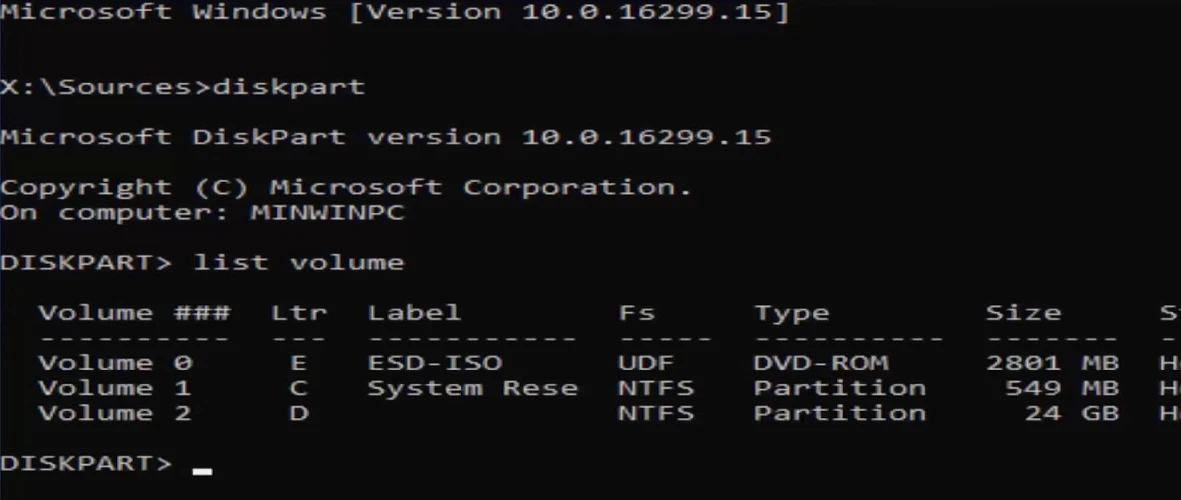
- تغییرات را ذخیره کرده و سیستم را ریستارت کنید تا از USB بوت شود.
- بعد از بوت شدن از USB، ابزار بازیابی رمز عبور به طور خودکار اجرا میشود.
- دستورالعمل های روی صفحه را دنبال کنید. در اکثر ابزارها، نیاز است که ابتدا پارتیشن ویندوز را انتخاب کنید و سپس وارد بخش مدیریت کاربرها شوید.
- نام کاربری حسابی که می خواهید رمز آن را تغییر دهید را انتخاب کرده و گزینه Clear Password یا Reset Password را بزنید.
- برخی از ابزارها به شما اجازه میدهند یک رمز جدید تنظیم کنید، در حالی که برخی دیگر رمز عبور را خالی می کنند تا بتوانید بدون رمز وارد شوید.
- پس از پایان مراحل، USB را از لپ تاپ خارج کرده و سیستم را ریستارت کنید.
- حالا می توانید بدون نیاز به رمز عبور وارد سیستم شوید یا در صورت امکان، رمز جدیدی تنظیم کنید.
باز كردن رمز لپ تاپ lenovo
اگر رمز عبور لپ تاپ lenovo خود را فراموش کرده اید، می توانید از روش های زیر برای بازیابی یا حذف رمز استفاده کنید:
1. استفاده از حساب مایکروسافت: اگر از حساب مایکروسافت برای ورود به ویندوز استفاده می کنید، به صفحه بازیابی رمز عبور مایکروسافت بروید و رمز خود را تغییر دهید. سپس با رمز جدید وارد شوید.
2. حساب محلی ویندوز: برای رمزهای محلی، گزینه Reset Password در صفحه ورود را انتخاب کنید. اگر حساب شما به یک سؤال امنیتی متصل باشد، با پاسخ دادن به آن می توانید رمز جدیدی تعیین کنید.
3. حالت Safe Mode:
- لپ تاپ را ری استارت کنید و هنگام روشن شدن کلید F8 را چند بار فشار دهید تا به حالت Safe Mode وارد شوید.
- وارد حساب Administrator شوید (در صورتی که این حساب رمز نداشته باشد).
- به Control Panel > User Accounts رفته و رمز عبور حساب خود را تغییر دهید.
4. استفاده از درایو بازیابی یا نصب ویندوز:
- اگر دسترسی به حسابها ندارید، با استفاده از یک درایو USB بازیابی یا دیسک نصب ویندوز، وارد محیط بازیابی شوید و رمز عبور را با ابزارهای موجود حذف کنید.
نتیجه گیری
در این مقاله سعی کردیم به شما عزیزان نحوه بازیابی رمز عبور لپ تاپ را به ساده ترین شکل ممکن انجام دهیم ولی اگر در بازیابی پسورد دچار مشکل هستید میتوانید به یکی از شعب ما مراجعه کرده تا تکنسین های ما در نمایندگی تعمیرات لپ تاپ لنوو پسورد فراموش شده لپ تاپ شما عزیزان را بردارند. اگر هم فقط نیاز به راهنمایی دارید میتوانید با شماره گیری 02191300348 و یا پشتیبانی آنلاین سایت با ما در ارتباط باشید تا شما را در برداشتن رمز راهنمایی کنیم.

3 پاسخ
وقتی رمز لپ تاپ را فراموش کردیم چه کنیم ؟
بهترین راهکار استفاده از فلش بوتیبل برای بازکردن رمز لپ تاپ میباشد.
من رمز رو درست وارد میکنم ولی برام باز نمیشه چیکارباید بکنم