

لپ تاپ های لنوو به دلیل تنوع بالا، قیمت مناسب و کیفیت ساخت قابل قبول، در میان کاربران محبوبیت زیادی دارند. اما گاهی اوقات، کاربران با مشکلاتی در تاچ پد این لپ تاپ ها مواجه می شوند. مشکلاتی مانند عدم کارکرد صحیح، پرش ناگهانی، کلیک خود به خود و یا عدم پاسخگویی به حرکات انگشتان می تواند استفاده از لپ تاپ را دشوار کند.در این مقاله، به بررسی راه حل های گام به گام برای رفع مشکل تاچ پد لپ تاپ لنوو می پردازیم. از بررسی تنظیمات تاچ پد و درایور آن گرفته تا عیب یابی و تعمیر سخت افزاری، تمام راه حل های ممکن را برای شما شرح خواهیم داد.با مطالعه این مقاله، می توانید مشکل تاچ پد لپ تاپ لنوو خود را به راحتی حل کرده و از کار با لپ تاپ خود لذت ببرید.
بررسی مشکلات تاچ پد
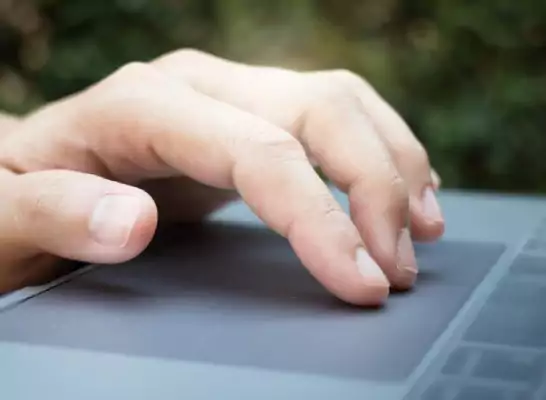
در این بخش به بررسی رایج ترین مشکلات نرم افزاری و سخت افزاری تاچ پد لپ تاپ های لنوو میپردازیم پس اگر قصد آشنایی با این مشکلات و نحوه رفع آن را دارید با ما در ادامه مقاله همراه باشید.
فعال کردن تاچ پد:
اولین و رایج ترین مشکلی که امکان دارد برای شما پیش بیاید فعال نبودن و غیرفعال بودن تاچ پد میباشد پس قبل از هر کاری سعی کنید تاچ پد لپ تاپ لنوو خود را فعال نمایید برای این کار تنها کافی است کلید های ترکیبی Fn + F9 (یا F5/F7/F10) را بطور همزمان نگه دارید تا تاچ پد شما بطور کامل فعال شود.همچنین امکان دارد حسگر اثر انگشت لپ تاپ لنوو شما دچار مشکل شده باشد و همانطور که میدانید این حسگر روی تاچ پد قرار دارد و امکان دارد باعث از کار افتادن تاچ پد شود.
بررسی تنظیمات تاچ پد:
برهم ریختن تنظیمات تاچ پد میتواند باعث از کار افتادن کلی تاچ پد شود پس قبل از هر کاری تنظیمات خود را فیکس کنید برای این کار :
- کلید های ترکیبی Win + I تا وارد پنجره تنظیمات شوید
- وارد بخش Devices شوید

- روی Touchpad کلیک کنید
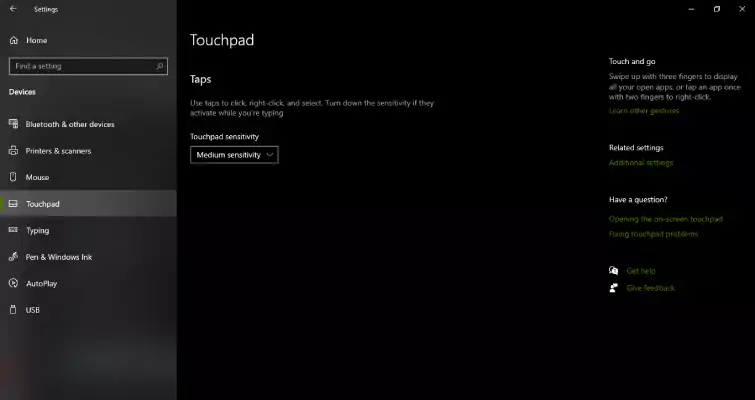
- در این بخش از تب های سمت چپ روی Additional settings کلیک کنید. تا بخش تنظیمات تاچ پد باز شود
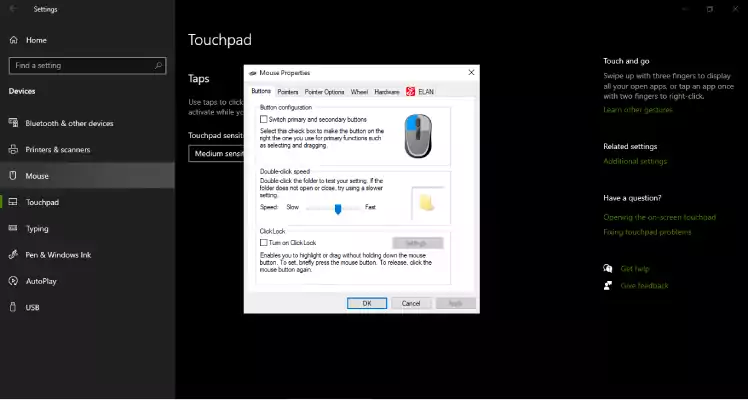
از این بخش شما میتوانید حساسیت تاچ پد را به نحوه دلخواه تنظیم کنید.(توجه داشته باشید اگر حساسیت تاچ پد خیلی بالا باشد میتواند با کوچک ترین حرکت باعث حرکت نشانگر موس شود پس دقت فرماید که حساسیت موس به اندازه کافی باشد یعنی نه زیاد باشد و نه کم که نشانگر حرکت نکند.
همچنین از این بخش میتوانید نحوه کلیک کردن را نیز تعیین کنید یعنی تنظیم کنید که پنجره ها با یک ضربه و یا دو ضربه باز شود.همچنین حرکات چند لمسی را از این بخش میتوانید تنظیم کنید.و همینطور اگر از حالت Clicking که باعث کلیک کردن تصادفی تاچ پد میشود رنج میبرید میتوانید از این بخش این گزینه را غیرفعال نمایید. پس حتما در تنظیمات تاچ پد خود دقت حاصل فرمایید.
بررسی درایور تاچ پد:
بسیاری از مشکلات لپ تاپ های لنوو با آپدیت کردن و بروز کردن درایور مخصوص آن بخش درست میشود و مشکل تاچ پد لپ تاپ لنوو نیز از همین مشکلات است که میتوان با آپدیت کردن درایور ها این مشکل را برطرف کرد. برای آپدیت کردن درایور لپ تاپ خود میتوانید به وبسایت رسمی لنوو بروید و بر اساس مدل لپ تاپ خود درایور مخصوص را دانلود و نصب نمایید,اگر همچنان بعد از نصب درایور بروز از خود سایت لنوو مشکل حل نشده بود بهتر است یکبار دراور خود را حذف نمایید و دوباره نصب کنید و البته دقت داشته باشید که درایور را بصورت کامل نصب کنید همچنین اگر در نصب مشکل دارید ما در مقاله نصب رایج درایور های لپ تاپ به شما عزیزان نحوه صحیح نصب را آموزش داده ایم.
بررسی مشکلات سخت افزاری:
گاها امکان دارد تاچ پد لپ تاپ لنوو شما به علت وجود گرد و غبار و کثیفی باعث از کار افتادن شود پس سعی کنید از وردو گرد و غبار و مخصوصا مایعات به لپ تاپ خود جلوگیری کنید.
همچنین امکان دارد لپ تاپ شما تحت فشار و یا ضربه قرار گرفته باشد و به مادر برد و یا تاچ پد آسیب وارد شده باشد . اگر نمیدانید که دلیل اصلی خراب شدن تاچ پد شما چیست میتوانید لپ تاپ خود را به نمایندگی تعمیرات لپ تاپ لنوو بیاورید تا کارشناسان ما مشکل شما را شناسایی و در کمترین زمان ممکن تعمیر کاران ما مشکل را برطرف نماییند.
استفاده از ابزار عیب یابی
بسیاری از نرم افزار های عیب یابی وجود دارد که میتواند مشکلات لپ تاپ را به شما نمایش دهد و گاها آن را برطرف نماییند , یکی از این ابزار فوق العاده مربوط به خود لپ تاپ میباشد. برای عیب یابی ویندوز کافسی است مراحل زیر را دنبال نمایید:
- کلید های ترکیبی Win + I را نگه دارید تا وارد بخش تنظیمات شوید.
- در پنجره تنظیمات Update & Security را انتخاب نمایید.
- در پنجره جدید از منو سمت چپ Troubleshoot را انتخاب کنید
- و در تب Troubleshoot دنبال Touchpad بگردید و روی آن ضربه بزنید
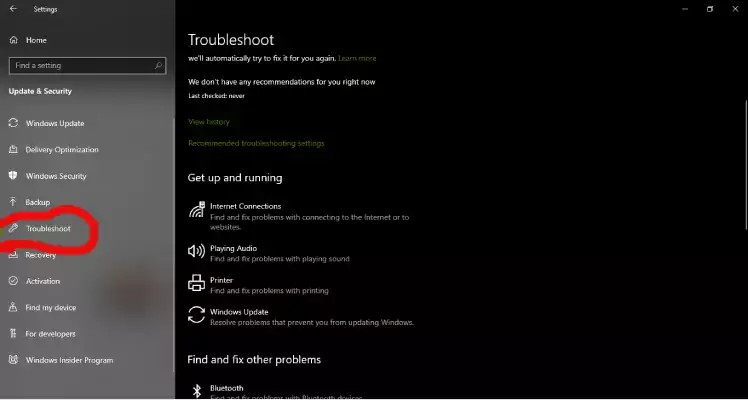
این ابزار ویندوز مشکلات تاچ پد را از جمله آپدیت نبودن و یا نصب نبودن درایور مخصوص تاچ پد را شناسای و در صورت دسترسی به اینترنت آن را دانلود و نصب می نماید , همچنین قسمت Troubleshoot میتواند بسیاری از مشکلات نرم افزاری را برطرف و فیکس نماید.
همانطور هم که گفتیم برخی از نرم افزار های هستند که این کار را برای شما انجام میدهد که دو مورد از بهترین این نرم افزار ها را برای شما عزیزان نام برده ایم که عبارتند ازDriver Booster یا IObit Driver Booster که مشکلات تاچ پد را شناسایی و آن ها را رفع مینماید.
نکات قابل توجه
- اگر از ماوس خارجی استفاده می کنید، مطمئن شوید که گزینه “Leave touchpad on when a mouse is connected” در تنظیمات تاچ پد فعال است.
- اگر از کیبورد و ماوس بلوتوثی استفاده می کنید، ممکن است تداخلی بین آنها و تاچ پد ایجاد شود. سعی کنید تاچ پد را غیرفعال و دوباره فعال کنید.
- اگر همچنان هیچ یک از راه های بالا مشکل شما را برطرف نکرد میتوانید با ما تماس حاصل فرمایید تا کارشناسان ما شما را راهنمایی نمایند.
درایور تاچ پد لنوو
درایور تاچ پد لنوو یکی از مهم ترین نرم افزارهایی است که برای عملکرد صحیح صفحه لمسی لپ تاپ های این برند ضروری است. این درایور باعث می شود تاچ پد بتواند به درستی حرکات چندلمسی (مانند اسکرول دو انگشتی یا زوم کردن) را تشخیص دهد و از قابلیت های پیشرفته ای مانند حرکات سفارشی ویندوز (Windows Precision Touchpad) پشتیبانی کند. بدون نصب یا به روزرسانی این درایور، ممکن است تاچ پد کند شود، برخی حرکات را تشخیص ندهد یا در مواردی حتی به طور کامل از کار بیفتد. بنابراین، در صورت بروز مشکلاتی مانند کار نکردن تاچ پد یا تأخیر در واکنش، یکی از اولین راه حل ها، دانلود و نصب نسخه جدید درایور از وب سایت رسمی لنوو است.
برای نصب یا به روزرسانی درایور تاچ پد لنوو، می توانید به سایت رسمی Lenovo Support مراجعه کرده و مدل دقیق لپ تاپ خود را جستجو کنید. سپس، در بخش Drivers & Software، درایور مربوط به Touchpad/Synaptics/Elan را دانلود و نصب کنید. همچنین، ویندوز 10 و 11 معمولاً به طور خودکار درایورهای مناسب را از طریق Device Manager بهروزرسانی میکنند، اما اگر تاچپد دچار مشکل شد، میتوانید از طریق مسیر Device Manager > Mice and other pointing devices، روی درایور تاچ پد کلیک راست کرده و گزینه Update driver را انتخاب کنید. در برخی موارد، حذف و نصب مجدد درایور نیز می تواند مشکلات مربوط به تاچ پد را برطرف کند.
فعال سازی موس پد لنوو:
نصب درایور موس پد لپ تاپ لنوو یکی از مراحل ضروری برای عملکرد صحیح تاچ پد و فعال شدن قابلیت های حرکتی مانند اسکرول با دو انگشت، زوم و فرمان های چند لمسی است. در بسیاری از موارد، پس از نصب یا تعویض ویندوز، موس پد به درستی کار نمی کند یا برخی قابلیت های آن غیرفعال می شود که این مشکل با نصب درایور رسمی قابل حل است.
برای نصب درایور موس پد لنوو، ابتدا به وب سایت رسمی شرکت Lenovo به آدرس support.lenovo.com مراجعه کنید. سپس مدل دقیق لپ تاپ خود را وارد کرده یا از گزینه “Detect Product” استفاده کنید. در بخش “Drivers & Software”، به دنبال درایور مربوط به Touchpad یا Mouse and Input Device بگردید. پس از دانلود فایل نصبی، آن را اجرا کرده و مراحل نصب را تا پایان دنبال کنید. در نهایت، سیستم را ری استارت کنید تا درایور به درستی فعال شود. توجه داشته باشید که در برخی مدل ها ممکن است موس پد از نوع Synaptics، ELAN یا Precision باشد که باید درایور مناسب با همان مدل نصب شود.
کلام آخر
لپ تاپ های لنوو مناسب هر کاری هستند و برای هر کاربر یک مدل لپ تاپ تولید میکند ولی لپ تاپ های این برند محبوب نیز امکان دارد دچار مشکل شود و همانطور که در بالا به آن اشاره کردیم یکی از مشکلات رایج آن , مشکل تاچ پد لپ تاپ لنوو است. امید واریم این مقاله به شما کمک کرده باشد که مشکل تاچ پد خود را حل کرده باشید
در این مقاله سعی شد تمامی مشکلات تاچ پد بیان شود و راهکار های برای آن نیز به شما عزیزان گفتیم. اگر همچنان با مشکل تاچ پد مواجه هستید به احتمال زیاد به علت وجود مشکلات سخت افزاری میباشد که برای تعمیر این مشکلات باید آن را به یک تعمیرگاه معتبر برای تعمیر ببرید.
