

در دنیای پرسرعت امروز، همه ما زمان زیادی را با تلفن های همراه خود میگذرانیم؛ از پیام های کاری گرفته تا چک کردن نوتیفیکیشن ها و مدیریت تماس ها. اما آیا تصور کرده اید که چقدر راحت تر میشد اگر میتوانستید تمامی این کارها را از طریق لپ تاپ خود انجام دهید؟ خوشبختانه، مایکروسافت این آرزو را با ابزار Phone Link به واقعیت تبدیل کرده است. این ابزار فوق العاده به شما امکان میدهد که به طور کامل گوشی خود را به ویندوز متصل کرده و از طریق لپ تاپ به پیام ها، نوتیفیکیشن ها و حتی تماس های تلفنی دسترسی پیدا کنید.
ما در نمایندگی رسمی تعمیرات لنوو در این مقاله شما را با این نرم افزار جذاب آشنا میکنیم و همچنین قابلیت ها و مشکلات این برنامه را نیز خدمت شما اعلام میکنیم ، پس با ما در ادامه همراه باشید.
Phone Link چیست؟
در واقع یک برنامه ارتباطی بین گوشی و لپ تاپ میباشد که به راحتی میتوانید از طریق لپ تاپ خود تمامی نوتیف ها، پیام ها و تماس های خود را از طریق لپ تاپ مدیریت کنید.این برنامه میتواند به راحتی کار شما را در بسیاری از موارد جلو بیاندازد و در واقع آنقدر که این ابزار کاربردی میباشد دیگر به صورت پیشفرض روی تمامی سیستم عامل های ویندوز نصب میباشد.
چگونه Phone Link را نصب و راه اندازی کنیم؟
تنها کافی است از منابع معتبر و رسمی مانند وبسایت رسمی خود ماکروسافت نسبت به نصب برنامه phone link روی لپ تاپ خود اقدام نمایید و سپس، روی گوشی اندروید خود برنامه Link to Windows را از Google Play Store نصب کرده و آن را باز کنید. در برنامه Phone Link روی کامپیوتر، گزینه اتصال از طریق QR کد را انتخاب کنید و با اسکن کد توسط گوشی، دو دستگاه را به هم متصل کنید. در این مرحله، مجوزهای لازم را روی گوشی تأیید کنید تا دسترسی به پیام ها، نوتیفیکیشن ها و تماس ها امکانپذیر شود.
پس از تایید مجوزها، گوشی شما به کامپیوتر متصل شده و میتوانید از طریق کامپیوتر به امکانات گوشی دسترسی پیدا کنید. حالا امکان مدیریت پیام ها، تماس ها، نوتیفیکیشن ها و حتی انتقال فایل ها بدون نیاز به در دست گرفتن گوشی فراهم است. اگر در فرایند اتصال مشکلی داشتید، مطمئن شوید که هر دو دستگاه به یک شبکه Wi-Fi متصل هستند یا هر دو را یکبار ریستارت کنید.
نحوه استفاده از قابلیت های مختلف Phone Link
Phone Link قابلیت های متنوعی دارند که به کاربران در زمینه های مختلف کمک میکند تیم ما در ادامه تنها برخی از این قابلیت ها را به شما عزیزان آموزش میدهیم.
۱. ارسال و دریافت پیامک ها
پس از اتصال موفقیت آمیز گوشی به کامپیوتر، در برنامه Phone Link به بخش Messages بروید. در این قسمت میتوانید به راحتی پیام های خود را مدیریت کنید و یا نسبت به ارسال پیام اقدام نمایید.
۲. مشاهده و مدیریت نوتیفیکیشن ها
برای مشاهده اعلان های گوشی، به بخش Notifications در برنامه Phone Link بروید. در اینجا تمامی اعلان های گوشی، از جمله پیام های شبکه های اجتماعی، ایمیل ها و اپلیکیشن ها نمایش داده می شود. با این قابلیت میتوانید به سرعت از وضعیت برنامه ها مطلع شوید و در صورت نیاز مستقیما از طریق لپ تاپ نوتیف ها را مدیریت و یا پاک کنید.
۳. مدیریت تماس های تلفنی
برای برقراری یا دریافت تماس، وارد بخش Calls شوید. اگر کامپیوتر شما دارای بلوتوث باشد، میتوانید با انتخاب مخاطبین خود، تماس های ورودی و خروجی را از طریق کامپیوتر مدیریت کنید. این قابلیت برای زمانی که مشغول کار هستید و گوشی در دسترس نیست، بسیار کاربردی است.
۴. انتقال فایل ها بین گوشی و کامپیوتر
Phone Link به شما امکان می دهد به راحتی فایل ها را بین گوشی و کامپیوتر جابجا کنید. برای این کار، کافیست فایل های مورد نظر خود را از دسکتاپ به داخل پنجره Phone Link بکشید و رها کنید یا از گوشی خود به راحتی فایل ها را در پوشه های کامپیوتر منتقل کنید.
۵. دسترسی به گالری تصاویر
در بخش Photos، میتوانید به عکس ها و ویدیوهای گوشی خود دسترسی پیدا کنید. این قابلیت به شما امکان میدهد تصاویر را مشاهده، دانلود یا مستقیماً در پروژه های خود استفاده کنید، بدون اینکه نیازی به کابل یا برنامه های اضافی داشته باشید.
این قابلیت ها به کاربران کمک میکند که به راحتی و بدون نیاز به در دست گرفتن گوشی، امور روزمره خود را مدیریت کنند و کارایی خود را در استفاده از دستگاه های مختلف افزایش دهند.
مشکلات احتمالی phone link
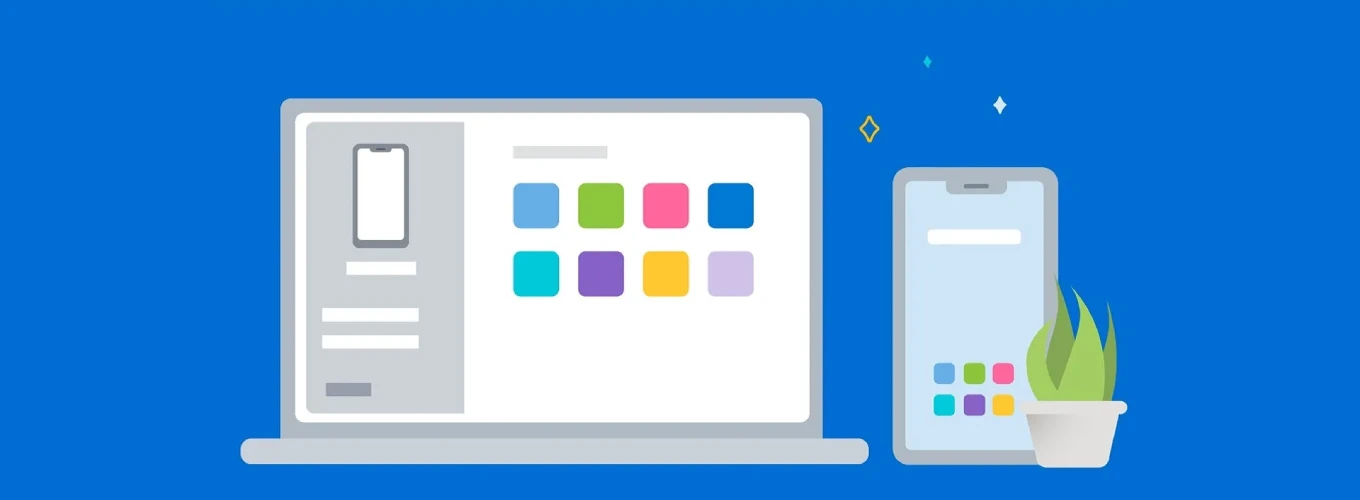
این برنامه نیز ممکن است مانند سایر برنامه ها دچار مشکلاتی شوند که نیاز به رفع داشته باشند و یا اصلا شاید در هنگام نصب برنامه و یا ارسال پیام و یا مدیریت نوتیف ها دچار مشکلاتی شوید که باید بتوانید آنها را به راحتی برطرف کنید در ادامه به برخی از رایج ترین این مشکلات میپردازیم.
قطع اتصال یا عدم اتصال کامل
گاهی ممکن است Phone Link نتواند گوشی و کامپیوتر را به درستی متصل کند یا اتصال مکرراً قطع شود. برای رفع این مشکل:
- اطمینان حاصل کنید که گوشی و کامپیوتر به یک شبکه Wi-Fi مشترک متصل هستند.
- بررسی کنید که برنامه Link to Windows در گوشی بروز باشد.
- هر دو دستگاه را یک بار خاموش و روشن کنید و دوباره تلاش کنید.
- بلوتوث گوشی و کامپیوتر را بررسی کنید، زیرا این برنامه در بعضی از ویژگی ها به بلوتوث نیاز دارد.
عدم نمایش نوتیفیکیشن ها
گاهی Phone Link نوتیفیکیشن های گوشی را نمایش نمیدهد. برای حل این مشکل:
- به تنظیمات گوشی بروید و مطمئن شوید که دسترسی نوتیفیکیشن ها به برنامه Link to Windows داده شده است.
- از طریق تنظیمات برنامه در ویندوز، گزینه نوتیفیکیشن ها را فعال کنید.
- در صورت نیاز، برنامه Phone Link را بروز رسانی کنید تا مشکلات نرم افزاری احتمالی رفع شود.
عدم دسترسی به پیامک ها و تماس ها
اگر نمی توانید از طریق کامپیوتر به پیامک ها یا تماس های تلفنی دسترسی داشته باشید:
- بررسی کنید که مجوزهای لازم در گوشی برای دسترسی به پیام ها و تماس ها به برنامه Link to Windows داده شده باشد.
- مطمئن شوید که گوشی شما به اینترنت متصل است، زیرا برخی از این قابلیت ها نیازمند اتصال به اینترنت هستند.
- در صورت بروز خطا، برنامه Phone Link و Link to Windows را یک بار ببندید و دوباره باز کنید.
۴. مشکلات انتقال فایل
اگر در انتقال فایل ها بین گوشی و کامپیوتر دچار مشکل شدید:
- از بروز بودن برنامه ها اطمینان حاصل کنید.
- بررسی کنید که فضای کافی در حافظه گوشی یا کامپیوتر وجود داشته باشد.
- از روش کشیدن و رها کردن (Drag and Drop) برای انتقال استفاده کنید و در صورت بروز خطا، فایل ها را به پوشه های خاص در گوشی منتقل کنید.
۵. عملکرد ضعیف یا کندی در اتصال
گاها امکان دارد عملکرد برنامه کند باشد که برای رفع این موضوع میتوانید مراحل زیر را دنبال کنید.
- هم گوشی و هم سیستم به یک وایفای مشترکت و پایدار متصل باشند.
- از بروز بودن سیستم عامل ویندوز و برنامه ها اطمینان حاصل کنید.
- در صورت ادامه مشکل، برنامه ها را مجدداً نصب کنید.
نتیجه گیری
در این مقاله به شما عزیزان نحوه نصب و استفاده از برنامه phone link را آموزش دادیم ، امیدواریم توانسته باششیم شما را با این برنامه جذاب آشنا کرده باشیم و رفع برخی از مشکلات را به شما آموزش داده باشیم. با این حال اگر در انجام و رفع هر کدام از مراحل و مشکلات دچار ایراد شدید میتوانید با شماره گیری 02191300348 با تکنسین های ما در نمایندگی رسمی تعمیرات لنوو در تماس باشید تا شما را راهنمایی نمایند.
