
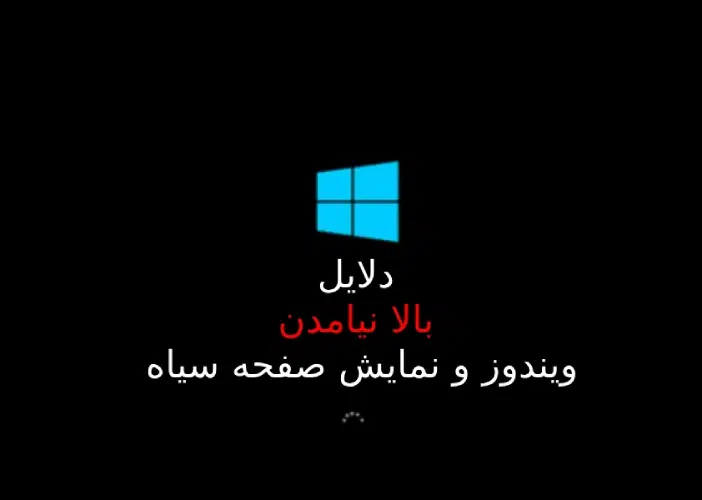
یکی از مشکلات رایج که کاربران ویندوز با آن مواجه می شوند، عدم بالا آمدن سیستم و نمایش صفحه سیاه است. این مشکل می تواند به دلایل مختلفی از جمله مشکلات سخت افزاری یا نرم افزاری رخ دهد. در این مقاله، تیم نویسندگان ما در نمایندگی تعمیرات لپ تاپ لنوو به بررسی 5 دلیل اصلی صفحه سیاه و روش های حل آن میپردازد.
مشکلات سخت افزاری (Hard Drive یا RAM)
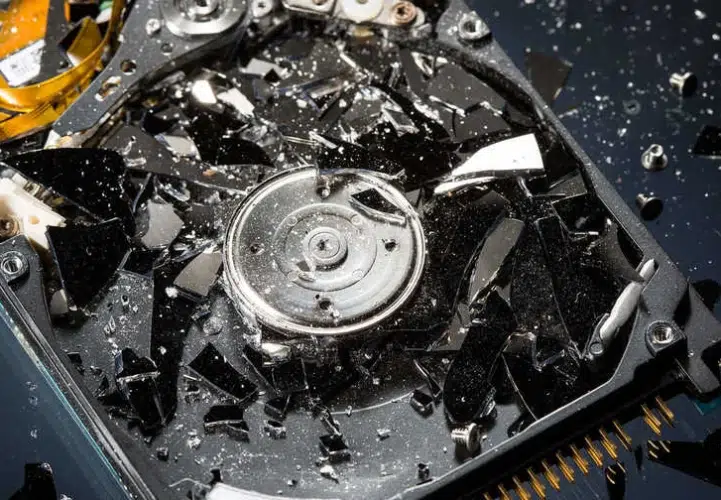
علل:
- خرابی هارد دیسک: اگر هارد دیسک یا SSD دچار مشکل شده باشد، سیستم قادر به خواندن فایل های سیستم عامل نخواهد بود.
- مشکل در RAM: رم معیوب یا ناپایدار می تواند باعث خرابی در هنگام بارگذاری سیستم عامل شود.
راه حل:
- بررسی سلامت هارد دیسک: از طریق برنامه هایی مانند “Check Disk” یا ابزارهای تخصصی می توانید سلامت هارد را بررسی کنید.
- تست رم: استفاده از نرمافزارهای تست رم مانند “MemTest86” به شما کمک می کند تا رم خود را بررسی کنید. در صورت وجود مشکل، باید قطعه معیوب تعویض شود.
مشکلات درایور گرافیک
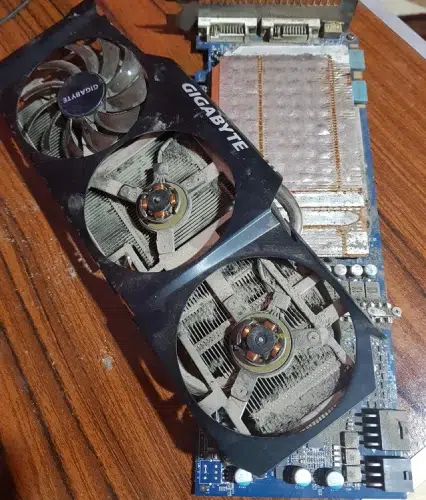
درایور گرافیک یکی از اجزای حیاتی برای نمایش صحیح تصویر در ویندوز است. اگر درایور کارت گرافیک به درستی نصب نشده باشد یا به دلیل بروزرسانی ناقص و ناسازگاری با سخت افزار دچار مشکل شود، ممکن است با مشکل صفحه سیاه و بالا نیامدن ویندوز مواجه شوید. درایورهای خراب یا قدیمی می توانند مانع از بارگذاری صحیح ویندوز شوند و به همین دلیل سیستم قادر به نمایش تصویر نخواهد بود. بروزرسانی یا نصب مجدد درایور از طریق حالت Safe Mode یکی از بهترین راه حل ها برای رفع این مشکل است. با این حال اگر همچنان در رفع این مشکلدچار مشکل هستید میتوانید با شماره 02191300348 تماس بگیرید تا کارشناسان ما در نمایندگی تعمیرات لپ تاپ لنوو به شما عزیزان در برطرف کردن مشکلتان کمک کنند.
علل:
- نصب نادرست درایور: اگر درایور کارت گرافیک با نسخه های قدیمی ویندوز یا سخت افزار هماهنگ نباشد، ویندوز قادر به نمایش تصویر نخواهد بود.
- خرابی فایل های درایور: فایل های معیوب یا ناقص مربوط به درایور می تواند منجر به عدم بارگذاری صحیح شود.
راه حل:
- ورود به حالت Safe Mode: با استفاده از کلید F8 یا Shift+F8، وارد حالت Safe Mode شوید. در این حالت می توانید درایور را حذف و نسخه جدیدتر یا مناسب تر را نصب کنید.
- بروزرسانی یا نصب مجدد درایور: حتماً آخرین نسخه درایور کارت گرافیک را از سایت رسمی سازنده لپ تاپ خود دریافت کنید.
مشکلات مربوط به بروزرسانی ویندوز
گاهی پس از نصب بروزرسانی های ویندوز، سیستم با مشکلاتی مواجه می شود که ممکن است باعث “نمایش صفحه سیاه” در لپ تاپ شود. این مشکل بیشتر در مواقعی اتفاق می افتد که بروزرسانی به درستی نصب نشده یا با سایر نرم افزارها تداخل دارد.
علل:
- نصب نادرست بروزرسانی: فرآیند بروزرسانی ممکن است در نیمه راه متوقف شود، که معمولا به دلیل مشکل اینترنت به وجود می آید.
- تداخل نرم افزاری: برخی از برنامه ها ممکن است با بروزرسانی ویندوز ناسازگاری داشته باشند و به درستی در سیستم شما عمل نکنند.
راه حل:
- بازگرداندن سیستم به حالت قبلی: با استفاده از System Restore، می توانید سیستم را به نقطه زمانی قبل از نصب بروزرسانی بازگردانید تا شاید با این روش مشکل بالا نیامدن ویندوز را برطرف نمایید.
- حذف بهروزرسانیهای مشکلساز: از طریق Control Panel به بخش بروزرسانی ها مراجعه کرده و بروزرسانی مشکل ساز را حذف کنید،اگر در هر بخش از انجام مراحل دچار مشکل هستید یتوانید با ما در ارتباط باشید تا تکنسین های ما شما را راهنمایی نمایند و یا به صورت حضوری به یکی از شعب نمایندگی تعمیرات لنوو ما مراجعه نماید تا مشکل شما عزیزان را برطرف نماییم.
ویروس ها و بدافزارها
ویروس ها و بد افزار ها از اصلی ترین دشمنان سیستم شما میباشند که به راحتی میتوانند باعث بروز مشکل صفحه سیاه و در نتیجه بوت نشدن لپ تاپ شما شوند.
علل:
- حملات بدافزاری: برخی بدافزارها به طور مستقیم بر فایل های سیستمی تأثیر گذاشته و از دسترسی به ویندوز جلوگیری می کنند.
- تغییر در تنظیمات سیستمی: ویروس ها می توانند تنظیمات بوت یا فایل های اصلی ویندوز را دستکاری کنند.
راه حل:
- استفاده از آنتی ویروس: با بوت از طریق Safe Mode، یک اسکن کامل با آنتی ویروس انجام دهید، همچنین سعی کنید همیشه در لپ تاپ خود از یک آنتی ویروس قوی استفاده نمایید.
- ابزارهای حذف بدافزار: ابزارهایی مانند Malwarebytes می توانند برای پاکسازی سیستم و حذف بدافزارها مفید باشند.
تنظیمات نادرست BIOS
اگر تنظیمات BIOS به درستی تنظیم نشده باشد، سیستم نمی تواند به درستی بوت شود و ممکن است صفحه سیاه نمایش داده شود. این تنظیمات می تواند شامل ترتیب بوت یا تنظیمات مربوط به سخت افزارهای متصل باشد.
علل:
- تغییرات ناخواسته در BIOS: تغییر تنظیمات به صورت نادرست یا آپدیت نادرست BIOS ممکن است باعث بروز این مشکل شود.
- خرابی در تنظیمات بوت: ترتیب نادرست دستگاه های بوت یا غیرفعال شدن دستگاه های مهم بوت می تواند سیستم را دچار مشکل کند.
راه حل:
- تنظیم مجدد BIOS به حالت پیش فرض: با ورود به BIOS و انتخاب گزینه Load Default Settings، می توانید تنظیمات را به حالت اولیه بازگردانید.
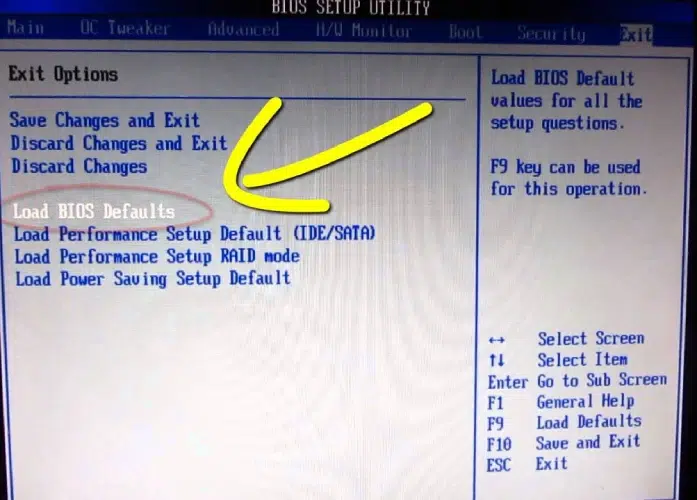
- بروزرسانی BIOS: گاهی اوقات یک بروزرسانی صحیح می تواند مشکلات را حل کند. توجه داشته باشید که به روزرسانی BIOS باید با دقت انجام شود.
نتیجه گیری
مشکل صفحه سیاه در ویندوز می تواند ناشی از عوامل مختلفی باشد، اما با بررسی دقیق و اجرای راه حل های مناسب می توان به سادگی این مشکل را برطرف کرد. از مشکلات سخت افزاری گرفته تا مشکلات نرم افزاری و تنظیمات نادرست، هر کدام از این دلایل نیاز به دقت و توجه دارند تا سیستم به حالت عادی بازگردد. اگر این راه حل ها مشکل شما را برطرف نکرد، بهتر استبه یکی از شعب نمایندگی تعمیرات لپ تاپ لنوو ما مراجعه کنید تا تکنسین های مجموعه ما به شما عزیزان در برطرف کردن مشکلتان کمک کنند.
