
بیت لاکر (BitLocker) یکی از سیستم های رمزگذاری دیسک یا همان درایور ارائه شده توسط مایکروسافت است که به کاربران امکان می دهد اطلاعات موجود در هارد دیسک خود را با امنیت کامل محافظت کنند. با این حال، ممکن است کاربران به دلایلی مثل فراموش کردن رمز یا از دست دادن کلید بازیابی بیت لاکر به مشکلاتی برای دسترسی به داده های خود بر بخورند.قبلا به شما نحوه رمز گذاری روی درایور سیستم را آموزش داده ایم و حالا در این مقاله، با روش های بازیابی قفل بیت لاکر و پیشگیری از این مشکلات آشنا خواهید شد.
| روش | توضیحات | مراحل انجام کار |
|---|---|---|
| غیرفعال کردن BitLocker از طریق Control Panel | سادهترین روش برای حذف رمزگذاری | Control Panel > BitLocker Drive Encryption > Turn off BitLocker |
| استفاده از Command Prompt (CMD) | غیرفعال کردن BitLocker با دستورات خط فرمان | اجرای CMD بهعنوان Administrator و وارد کردن دستور: manage-bde -off X: (بهجای X نام درایو را بگذارید) |
| استفاده از PowerShell | روش سریع برای غیرفعال کردن BitLocker | اجرای PowerShell بهعنوان Admin و وارد کردن دستور: Disable-BitLocker -MountPoint "X:" |
| حذف کامل رمزگذاری با فرمت کردن درایو | در صورت فراموشی رمز و نداشتن کلید بازیابی | Right-click on Drive > Format > Start (توجه: این روش باعث از بین رفتن اطلاعات میشود) |
| استفاده از کلید بازیابی (Recovery Key) | در صورت فراموشی رمز عبور | ورود به Control Panel > BitLocker و استفاده از Recovery Key برای غیرفعال کردن رمزگذاری |
بیتلاکر (BitLocker) چیست؟
BitLocker ابزاری است که در نسخه های حرفه ای و پولی ویندوز ارائه می شود و تمامی محتویات درایو را رمزگذاری می کند. این رمزگذاری باعث می شود که حتی در صورت دزدیده شدن هارد یا لپ تاپ، فرد غیرمجاز نتواند به داده ها دسترسی پیدا کند. اما اگر شما پسورد یا کلید بازیابی را گم کرده باشید، دسترسی به اطلاعات نیز برای خودتان دشوار خواهد شد، که البته جای نگرانی نیست در ادامه تیم ما در نمایندگی تعمیرات لنوو بهترین راهکار ها برای باز کردن این قفل را به شما آموزش میدهند.
دلایل نیاز به بازیابی قفل بیت لاکر
- فراموش کردن رمز عبور درایو
- گم شدن یا فرمت شدن کلید بازیابی
- خرابی ویندوز و عدم دسترسی به درایو رمزگذاری شده
- مشکلات سخت افزاری و جابجایی هارد به سیستم دیگر
روش های بازیابی قفل بیت لاکر
1. استفاده از کلید بازیابی (Recovery Key)
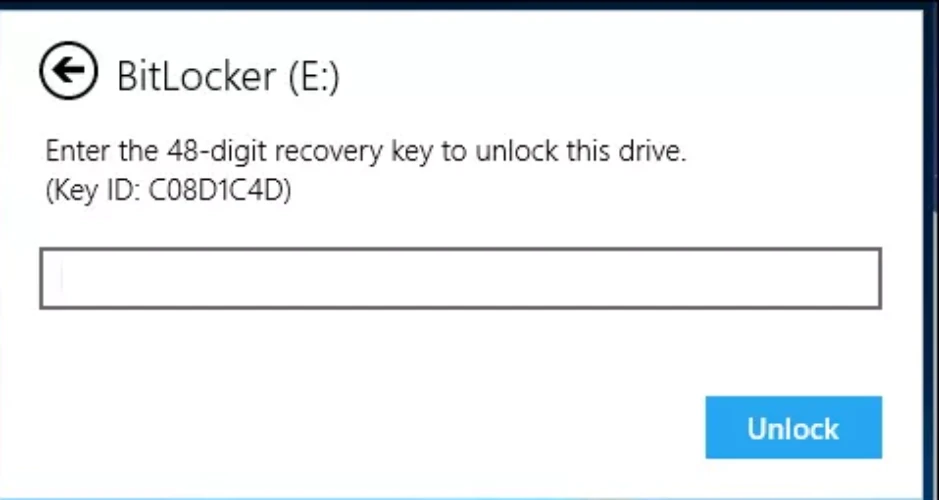
زمانی که بیت لاکر را فعال می کنید، مایکروسافت یک کلید بازیابی 48 رقمی در اختیار شما قرار می دهد. این کلید را میتوان در محل های مختلفی ذخیره کرد:
- فایل متنی در رایانه یا فلش USB
- حساب مایکروسافت
- پرینت یا یادداشت دستی
برای باز کردن قفل درایو، مراحل زیر را انجام دهید:
- در هنگام درخواست پسورد، روی “Enter Recovery Key” کلیک کنید.
- کلید 48 رقمی را وارد کرده و تایید کنید.
2. بازیابی از حساب مایکروسافت
اگر هنگام فعال سازی بیت لاکر کلید بازیابی را در حساب مایکروسافت ذخیره کرده اید، مراحل زیر را دنبال کنید:
- وارد سایت Microsoft Account شوید.
- به بخش Recovery Keys بروید.
- کلید بازیابی موردنظر را پیدا کرده و وارد کنید.
3. بازیابی با استفاده از Active Directory (AD)
در صورتی که بیت لاکر در سازمان ها یا شرکت ها به کار گرفته شود، ممکن است کلید بازیابی در سیستم مدیریت شبکه (Active Directory) ذخیره شده باشد. در این حالت، با تیم IT شرکت تماس بگیرید تا کلید را در اختیار شما قرار دهند.
4. فلش USB حاوی کلید بازیابی
اگر در زمان فعال سازی، فلش USB را به عنوان محل ذخیره کلید بازیابی انتخاب کرده اید:
- فلش را به رایانه متصل کنید.
- سیستم به طور خودکار کلید را شناسایی کرده و قفل درایو را باز می کند.
5. بازیابی از Command Prompt (CMD)
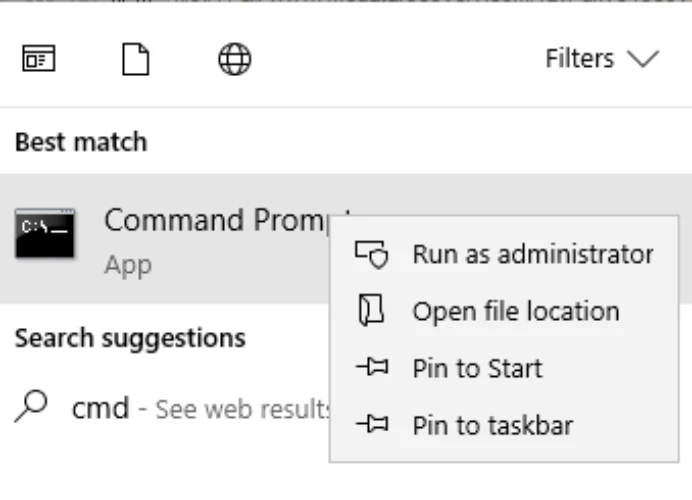
اگر دسترسی به ویندوز دارید، می توانید با استفاده از خط فرمان بیت لاکر را مدیریت یا قفل آن را باز کنید. مراحل زیر را دنبال کنید:
- CMD را بهعنوان Administrator باز کنید.
- دستور زیر را وارد کنید تا اطلاعات بیت لاکر نمایش داده شود:
- برای باز کردن قفل درایو، از این دستور استفاده کنید:
در اینجا D: نام درایوی است که قفل شده، و به جای RecoveryPassword، کلید بازیابی را وارد کنید.
6. غیرفعال کردن بیت لاکر با Command Prompt
اگر به رمز یا کلید دسترسی دارید و می خواهید بیتلاکر را کاملاً غیرفعال کنید:
این دستور رمزگذاری درایو را غیرفعال کرده و بیت لاکر را حذف می کند.
باز کردن بیت لاکر بدون کلید بازیابی
باز کردن بیت لاکر (BitLocker) بدون کلید بازیابی یا رمز عبور، تقریباً غیرممکن است، چراکه بیت لاکر از رمزنگاری پیشرفته AES استفاده می کند تا از داده های شما در برابر دسترسی های غیرمجاز محافظت کند. با این حال، چند راهکار و سناریوی خاص وجود دارد که می تواند به شما کمک کند بدون دسترسی مستقیم به کلید بازیابی، قفل بیت لاکر را باز کنید. این روش ها اغلب در شرایط خاص و محدود کاربرد دارند.
1. استفاده از TPM (ماژول امنیتی سخت افزاری)

بیت لاکر در بسیاری از سیستم ها از TPM (Trusted Platform Module) برای ذخیره کلید رمزگذاری استفاده می کند. اگر درایو به یک رایانه مشابه متصل باشد و سیستم عامل ویندوز سالم باشد:
- ممکن است با بوت کردن دستگاه، درایو به طور خودکار قفل گشایی شود.
- درایوهای سیستم (مانند C:) معمولاً بدون درخواست رمز، هنگام بوت به دلیل شناسایی TPM باز می شوند.
نکته: این روش تنها زمانی کار می کند که تنظیمات بیت لاکر به TPM متکی باشد و سیستم اصلی بدون تغییرات سخت افزاری بوت شود.
2. بازیابی با استفاده از Shadow Copies (نسخه های سایه ای)
اگر درایو شما حاوی داده های مهمی است و امکان باز کردن قفل آن وجود ندارد، میتوانید از نسخه های پشتیبان ویندوز (Shadow Copies) استفاده کنید. این نسخه ها حتی در صورت رمزگذاری داده ها گاهی اوقات قابل دسترس هستند:
- از نرم افزارهایی مانند ShadowExplorer استفاده کنید.
- بررسی کنید آیا بکاپی قدیمی از سیستم یا فایل های شما موجود است.
3. حذف بیت لاکر با فرمت درایو (از دست رفتن داده ها)
اگر دسترسی به داده ها برای شما ضروری نیست و فقط می خواهید درایو را باز کنید این روش به شما کمک خواهد کرد:
- فرمت کردن درایو، بیت لاکر را به طور کامل حذف می کند.
- این روش برای زمانی مناسب است که داده های درایو را دیگر نیاز ندارید یا از آن ها نسخه پشتیبان دارید.
دستور در CMD:
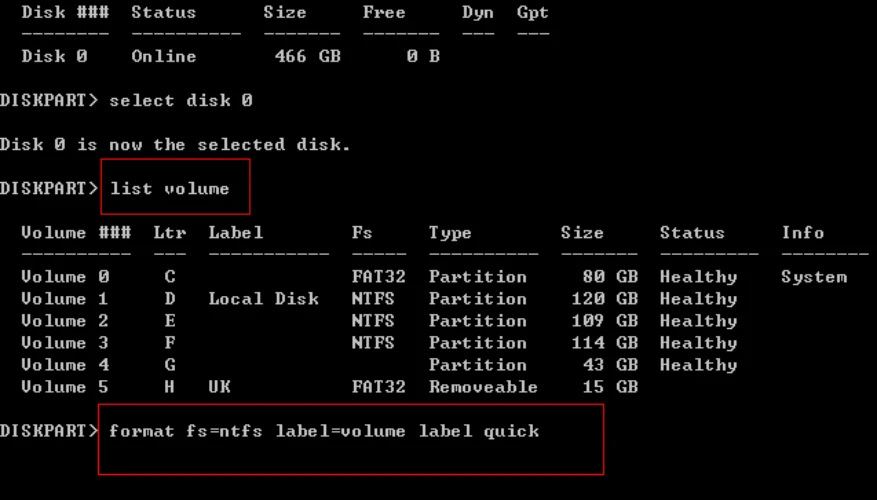
این دستور درایو D را به فایل سیستم NTFS فرمت می کند و تمامی داده های موجود در آن حذف می شوند.
چرا از بیت لاکر استفاده کنیم؟
استفاده از BitLocker به دلیل مزایای زیر توصیه می شود:
- امنیت بالا: از دسترسی افراد غیرمجاز به داده های حساس جلوگیری می کند.
- محافظت در برابر دزدیده شدن دستگاه: حتی اگر لپ تاپ یا هارد دزدیده شود، اطلاعات در دسترس نخواهد بود.
- یکپارچگی با ویندوز: بهصورت بومی با سیستم عامل ویندوز کار می کند و نیازی به نرم افزارهای اضافی نیست.
چگونه از بروز مشکلات بعدی جلوگیری کنیم؟
برای جلوگیری از مشکلات در آینده، به توصیه های زیر عمل کنید:
- کلید بازیابی را در چند محل امن ذخیره کنید.
- از فایل های مهم خود نسخه پشتیبان بگیرید.
- رمز عبور قوی و قابل یادآوری انتخاب کنید.
- در صورت استفاده در شرکت ها، با تیم IT همکاری کنید.
حذف بیت لاکر با cmd
برای حذف بیت لاکر (BitLocker) از طریق Command Prompt (CMD) در ویندوز، می توانید مراحل زیر را دنبال کنید. این روش به شما امکان می دهد که قفل درایو را از طریق دستورهای خط فرمان باز کنید.
- اجرای Command Prompt به عنوان Administrator:
- در ویندوز، روی دکمه استارت راست کلیک کنید و “Command Prompt (Admin)” یا “Windows PowerShell (Admin)” را انتخاب کنید.
- بررسی وضعیت بیت لاکر:
- برای بررسی وضعیت بیت لاکر و اطلاعات مربوط به درایو مورد نظر، دستور زیر را وارد کنید:
manage-bde -status - این دستور اطلاعات مربوط به وضعیت رمزگذاری درایوها را نمایش می دهد.
- برای بررسی وضعیت بیت لاکر و اطلاعات مربوط به درایو مورد نظر، دستور زیر را وارد کنید:
- حذف رمزگذاری بیت لاکر:
- برای غیرفعال کردن و حذف رمزگذاری بیت لاکر، دستور زیر را وارد کنید:
manage-bde -off X:(در اینجا،
X:باید با حرف درایوی که می خواهید بیت لاکر را از آن حذف کنید جایگزین شود.)
- برای غیرفعال کردن و حذف رمزگذاری بیت لاکر، دستور زیر را وارد کنید:
- منتظر بمانید تا فرایند تمام شود:
- حذف بیت لاکر ممکن است مدتی طول بکشد تا تکمیل شود. پس از اتمام این فرایند، درایو شما از حالت رمزگذاری شده خارج می شود.
- بررسی مجدد وضعیت بیت لاکر:
- برای اطمینان از اینکه رمزگذاری حذف شده است، دوباره دستور
manage-bde -statusرا وارد کنید تا مطمئن شوید که بیت لاکر غیر فعال شده است.
- برای اطمینان از اینکه رمزگذاری حذف شده است، دوباره دستور
توجه:
- برای انجام این کار به مجوز Administrator نیاز دارید.
- اگر درایو سیستم (C:) رمزگذاری شده باشد، باید از قبل از آن نسخه پشتیبان تهیه کنید، زیرا غیرفعال کردن بیت لاکر روی درایو سیستم می تواند مشکلاتی ایجاد کند.
آموزش windows bitlokcer و tpm در اکتیودایرکتوری بوسیله پاورشل
BitLocker ابزاری امنیتی در ویندوز است که برای رمزگذاری درایوها استفاده میشود. برای اطمینان از دسترسی به کلید بازیابی (Recovery Key) در صورت بروز مشکل، میتوان این کلیدها را در Active Directory ذخیره کرد. با استفاده از PowerShell، مدیران سیستم میتوانند به صورت خودکار پیکربندی BitLocker را انجام داده و کلیدهای بازیابی را در AD ذخیره کنند. برای این کار، میتوان از دستوراتی مانند Enable-BitLocker و Backup-BitLockerKeyProtector استفاده کرد تا رمزگذاری فعال شده و کلید به OU موردنظر منتقل شود.
Trusted Platform Module (TPM) نقشی کلیدی در فعالسازی امن BitLocker دارد. با PowerShell میتوان وضعیت TPM را در سیستم بررسی کرد و اطمینان حاصل نمود که شرایط برای رمزگذاری فراهم است. دستوراتی مانند Get-WmiObject -Namespace “Root\CIMv2\Security\MicrosoftTpm” -Class Win32_Tpm اطلاعاتی از جمله فعال یا غیرفعال بودن TPM، آماده بودن برای استفاده، و وضعیت مالکیت آن را ارائه میدهد. این اطلاعات برای مدیریت گسترده BitLocker در شبکههایی که با Active Directory ادغام شدهاند، بسیار کاربردی است.
نتیجه گیری
بیت لاکر یک ابزار قدرتمند برای رمزگذاری و محافظت از داده های حساس است، اما ممکن است فراموش کردن رمز یا گم کردن کلید بازیابی بیت لاکر دسترسی به اطلاعات را سخت کند. با استفاده از روش هایی که در این مقاله معرفی شد، می توانید به صورت قانونی و امن، قفل بیت لاکر را باز کرده و به داده های خود دسترسی پیدا کنید. با این حال ار همچنان در انجام این مراحل دچار مشکل هستید میتواند با ما تیم نمایندگی تعمیرات لپ تاپ لنوو با برقراری تماس 02191300348 با ما در ارتباط باشید.
